2026年3月13笔记
3月12日知识点回顾
vim
断电、多人同时编辑 w
不要内容
直接删除.swp文件
要内容
vim -r 保存退出
删除.swp
命令
echo file
echo {1..4}
echo {1,23,3}

tree

核心配置文件
网卡配置文件
/etc/sysconfig/network-scripts/ifcfg-ens33
主机名配置
/etc/hostname
DNS配置
/etc/resolv.conf

ubunut
网卡配置文件
/etc/netplan/00-installer-config.yaml
01.核心配置文件
1./etc/rc.local (kylin,centos)
#centos和kylin 开机自动执行里面的命令、服务
[root@oldboy ~]# ll /etc/rc.local       #快捷方式 -> 源文件
lrwxrwxrwx 1 root root 13 Apr 20  2022 /etc/rc.local -> rc.d/rc.local
#源文件位置
[root@oldboy ~]# ll /etc/rc.d/rc.local
-rw-r--r-- 1 root root 480 Mar 13 09:45 /etc/rc.d/rc.local

#注意使用rc.local前需要给源文件一个执行权限x,只需设置一次即可。
[root@oldboy ~]# chmod +x /etc/rc.d/rc.local
[root@oldboy ~]# ll /etc/rc.d/rc.local
-rwxr-xr-x 1 root root 480 Mar 13 09:45 /etc/rc.d/rc.local

#第一步:在/etc/rc.local中写入命令
[root@oldboy ~]# cat /etc/rc.local
#!/bin/bash
# THIS FILE IS ADDED FOR COMPATIBILITY PURPOSES
#
# It is highly advisable to create own systemd services or udev rules
# to run scripts during boot instead of using this file.
#
# In contrast to previous versions due to parallel execution during boot
# this script will NOT be run after all other services.
#
# Please note that you must run 'chmod +x /etc/rc.d/rc.local' to ensure
# that this script will be executed during boot.

touch /var/lock/subsys/local
mkdir /root/oldboy_local

#第二步:重启系统测试
[root@oldboy ~]# reboot
[root@oldboy ~]# ll
total 0
drwxr-xr-x 2 root root  6 Mar 13 14:31 oldboy_local

#ubt没有rc.local
2./etc/profile
作用:永久存放环境变量
什么是变量?用一个固定的值定定义一堆不固定的值。 在shell脚本中用的最多。
[root@oldboy ~]# name=oldboy
[root@oldboy ~]# echo $name
oldboy

#注意 所有的命令都支持直接调用变量
#示例:设置file变量=/etc/sysconfig/network-scripts/ifcfg-ens33
[root@oldboy ~]# file=/etc/sysconfig/network-scripts/ifcfg-ens33
[root@oldboy ~]# echo $file
/etc/sysconfig/network-scripts/ifcfg-ens33

#示例:ll调用变量$file
[root@oldboy ~]# ll $file
-rw-r--r-- 1 root root 356 Mar  8 12:17 /etc/sysconfig/network-scripts/ifcfg-ens33

#示例:cat调用变量$file
[root@oldboy ~]# cat $file
TYPE=Ethernet
NAME=ens33
DEVICE=ens33
ONBOOT=yes
IPADDR=10.0.0.200
PREFIX=24
GATEWAY=10.0.0.2
DNS1=223.5.5.5

#让变量永久生效需要写入/etc/profile
vim /etc/profile
在最后一行写入变量file=/etc/sysconfig/network-scripts/ifcfg-ens33
...
#测试 重新连接xshell或者重启系统生效
[root@oldboy ~]# ll $file
-rw-r--r-- 1 root root 109 Mar 13 15:13 /etc/sysconfig/network-scripts/ifcfg-ens33

#查看变量的内容
echo $变量的名字
PATH变量  系统已经定义好了一些变量
PATH变量 定义的是命令所在路径
[root@oldboy ~]# echo $PATH
/usr/local/sbin:/usr/local/bin:/usr/sbin:/usr/bin:/root/bin:/root/bin

#命令执行的过程:
第一步:输入一个touch命令,系统会自动查找touch在哪里?
第二步:系统会在PATH变量中的路径依次查找touch命令在那个路径下
第三步:如果找到了,会执行命令
第四部:如果没有找到,则提示命令找不到
[root@oldboy ~]# llll
-bash: llll: command not found
od file二进制查看文件
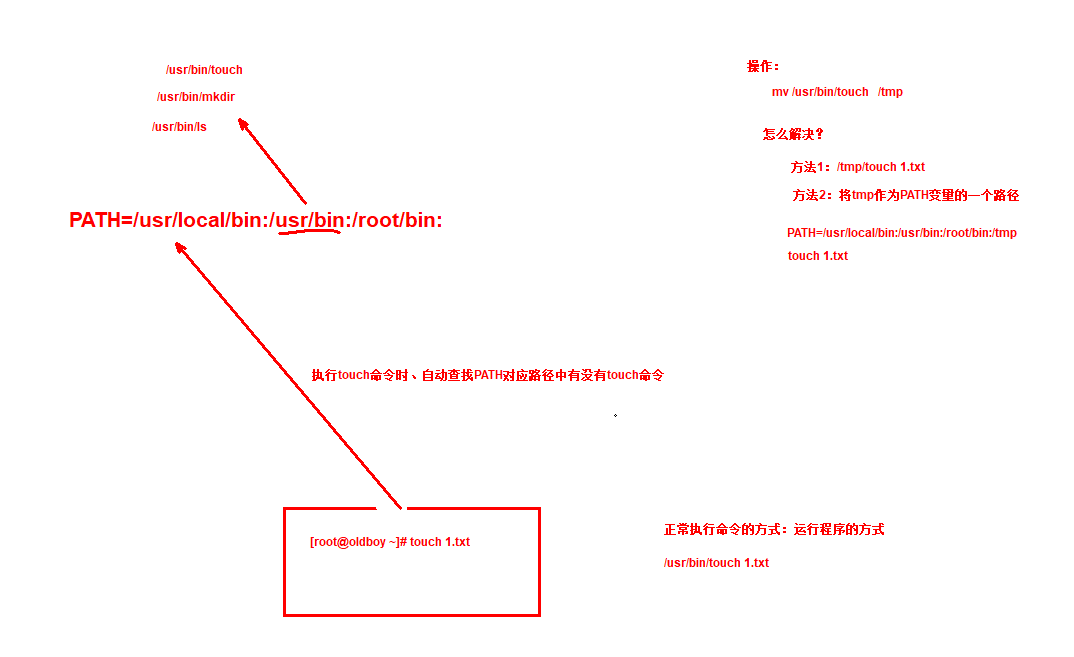
1)案例实操
#1.移动touch到/tmp目录
[root@oldboy ~]# mv /usr/bin/touch /tmp/

#2.执行touch测试
[root@oldboy ~]# touch 1.txt
-bash: touch: command not found

#3.解决方法
方法1.绝对路径执行
[root@oldboy ~]# /tmp/touch a.txt
[root@oldboy ~]# ll a.txt
-rw-r--r-- 1 root root 0 Mar 13 15:57 a.txt

方法2.将tmp写入到PATH变量中
[root@oldboy ~]# PATH="/usr/local/sbin:/usr/local/bin:/usr/sbin:/usr/bin:/root/bin:/root/bin:/tmp"
[root@oldboy ~]# touch 1.txt
[root@oldboy ~]# ll 1.txt
-rw-r--r-- 1 root root 0 Mar 13 16:01 1.txt

最后练习完将touch移动回/usr/bin

#永久生效写入/etc/profile
vim /etc/profile
...
PATH="/usr/local/sbin:/usr/local/bin:/usr/sbin:/usr/bin:/root/bin:/root/bin:/tmp"

----------------------------------------
#命令和脚本在执行的时候绝对路径和相对路径
命令执行可以用绝对路径
/usr/bin/touch
[root@oldboy tmp]# ./touch b.txt
-----------------------------------------
3./etc/inittab
作用:系统的运行级别配置文件、但是centos7和kylin已经弃用。
面试题:系统运行级别:7个 不同的运行级别表示不同的功能。

0 #表示关机 init 0
1 #表示单用户模式、密码忘记了系统出问题了,都可以进入此模式进行修改调试
2 #表示多用户模式、很多功能没有、比如NFS
3 #表示完全多用户、默认的运行级别、个人用、企业都是这个级别
4 #保留待开发
5 #桌面模式
6 #表示重启 init 6

#扩展:进入单用户模式修改密码123.com
第一步:重启虚拟机进入开机界面按e
第二步:输入默认账号密码root/Kylin123123
第三步:在Linux开头的行尾添加启动参数init=/bin/bash console=tty0 #init=/bin/bash 是值启动方式,console=tty0是将输出内容打印到终端
第四步:按Ctrl+x加载,就进入单用户模式了
第五步:设置密码 passwd username 回车后输入两次新密码
第六步:reboot -f重启
注意:可能提示无权限
解决方法:重新挂载根文件系统为读写,单用户模式下默认根目录是只读(ro),无法写入密码文件,必须先重新挂载:
mount -o remount,rw /

#查看默认的运行级别runlevel 了解
[root@oldboy ~]#runlevel
N 3
4./etc/motd /etc/issue /etc/issue.net
作用:连接xshell后自动显示一些信息到屏幕上。
vim /etc/motd
...
[root@oldboy ~]# cat /etc/motd
在老男孩毕业后薪资达到13k!!!奥利给
--------------------------------
/etc/issue /etc/issue.net   #连接后提示信息需要清空
> file #清空文件内容,不删除文件本身
[root@oldboy ~]# > /etc/issue.net
[root@oldboy ~]# > /etc/issue
[root@oldboy ~]# cat /etc/issue.net /etc/issue
5./var/log
系统日志文件:
/var/log/messages #系统相关日志centos kylin麒麟
/var/log/secure #登录操作系统日志

Ubuntu系统日志: /var/log/auth.log
1)查看系统日志
查看系统日志:最新的日志显示在文件第部
[root@oldboy ~]# cat /var/log/messages
[root@oldboy ~]# tail /var/log/messages     #默认查看后10行
[root@oldboy ~]# tail -f /var/log/messages  #实时查看最新日志

tail 命令     #默认显示尾巴的后10行
    -f       #实时显示文件最新的内容

grep 命令 #模糊过滤字符串
语法结构: grep test file #过滤出文件包含test行
[root@oldboy ~]# grep failure /var/log/secure
Mar  9 10:22:50 oldboy login[865]: pam_unix(login:auth): authentication failure; logname=LOGIN uid=0 euid=0 tty=tty1 ruser= rhost=  user=root
6./proc(内存映射)
1)/proc/cpuinfo(CPU信息)
作用:查看cpu 信息的使用信息
方法1:cat /proc/cpuinfo #了解
[root@oldoby ~]#cat /proc/cpuinfo

方法2:lscpu   #重点记忆
Architecture:                    x86_64     #架构
CPU op-mode(s):                  32-bit, 64-bit     #CPU运行模式
Byte Order:                      Little Endian      #字节序
Address sizes:                   45 bits physical, 48 bits virtual
CPU(s):                          2                  #核心
On-line CPU(s) list:             0,1                #在线CPU列表0-3个核心
Thread(s) per core:              1                  #每个核心线程数
Core(s) per socket:              1                  #每个座的核数CPU有几核
Socket(s):                       2                  #一共有几个CPU
2)/proc/loadavg(负载情况)
作用:查看系统的负载情况
[root@oldboy ~]# cat /proc/loadavg
0.00 0.00 0.00          1/229 1957
1分钟 5分钟 15分钟的平均负载情况

什么是负载?
负载是衡量服务器的繁忙程度。数值和核心数量有关。
负载的值达到CPU的核心数系统已经很繁忙了。
比如CPU核心数量是4,平均负载到4说明服务器非常繁忙。

对外的服务:负载不能过高 不能到核心数
对内的产品:容忍高负载

#使用命令
uptime #查看负载
[root@oldboy ~]# uptime
 11:59:06 up  2:12,  1 user,  load average: 0.00, 0.00, 0.00
当前系统时间 运行时间 当前登录的用户数 平均负载   1分钟 5分钟 15分钟平均值
w #查看系统负载
[root@oldboy ~]# w
 12:02:38 up  2:16,  1 user,  load average: 0.00, 0.00, 0.00 #一样
USER     TTY        LOGIN@   IDLE   JCPU   PCPU WHAT
root     pts/0     09:46    0.00s  0.06s  0.00s w
3)/proc/meminfo(内存信息)
作用:查看内存信息
[root@oldboy ~]# cat /proc/meminfo
MemTotal:         954556 kB
MemFree:          391936 kB
MemAvailable:     547792 kB
Buffers:            2672 kB
Cached:           260504 kB
SwapCached:            0 kB

free    #查看内存的信息
free -h #人类可读的方式
[root@oldboy ~]# free -h
              total        used        free      shared  buff/cache   available
Mem:          932Mi       227Mi       387Mi       6.0Mi       316Mi       556Mi
Swap:         2.0Gi          0B       2.0Gi

总内存 使用 空闲 共享 缓冲/缓存 可用内存

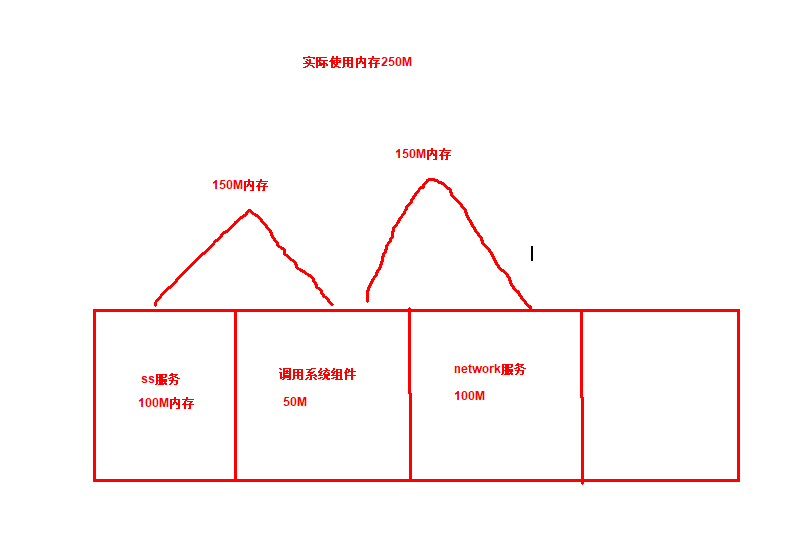
#注意程序之间共享内存概念
4)查看磁盘信息 df -h
df      #查看磁盘信息
df -h   #人类可读
[root@oldboy ~]# df -h
#文件系统       容量    易用  可用   易用% 挂载点
Filesystem      Size  Used Avail Use% Mounted on
devtmpfs        451M     0  451M   0% /dev
tmpfs           467M     0  467M   0% /dev/shm
tmpfs           467M  6.7M  460M   2% /run
tmpfs           467M     0  467M   0% /sys/fs/cgroup
/dev/sda3        48G  3.8G   45G   8% /     #重点是这行
tmpfs           467M     0  467M   0% /tmp
/dev/sda1       195M  139M   56M  72% /boot
tmpfs            94M     0   94M   0% /run/user/0
5)/etc/os-release查看系统版本
#必会
#方式1:cat /etc/os-release
[root@oldboy ~]# cat /etc/os-release
NAME="Kylin Linux Advanced Server"
VERSION="V10 (Lance)"
ID="kylin"
VERSION_ID="V10"
PRETTY_NAME="Kylin Linux Advanced Server V10 (Lance)"
ANSI_COLOR="0;31"
--------------------
#hostnamectl
[root@oldboy ~]# hostnamectl
   Static hostname: oldboy
         Icon name: computer-vm
           Chassis: vm
        Machine ID: 73981175d12346a5b509818eb4fd9ab8
           Boot ID: cdc8b56f42a342279d72e588b929d19f
    Virtualization: vmware
  Operating System: Kylin Linux Advanced Server V10 (Lance)
            Kernel: Linux 4.19.90-52.22.v2207.ky10.x86_64
      Architecture: x86-64
02.重点总结
/etc/下核心配置文件
/etc/sysconfig/network-scripts/ifcfg-ens33
/etc/hostname
/etc/resolv.conf
---------------------------------------
/etc/rc.local
/etc/profile
/etc/motd /etc/issue /etc/issue.net

/var
/var/log/secure
/var/log/message

ubt: /var/log/auth/log

/proc 需要记住的是相关命令
面试必备:查看磁盘信息、查看内存信息、查看负载(那三个值是什么意思)(达到多少算负载较高)
free -h
lscpu
df -h
uptime
w
面试题归纳
#面试题1:怎么查看磁盘信息
df -h
#面试题2:怎么查看内存信息
free -h
#面试题3:怎么查看负载
uptime
#面试题4:负载那三个值是什么意思
1分钟 5分钟 15分钟平均负载
#面试题5:达到多少算负载较高
达到cpu核心数
#面试题6:系统运行级别:7个 不同的运行级别表示不同的功能。
0 #表示关机 init 0
1 #表示单用户模式、密码忘记了系统出问题了,都可以进入此模式进行修改调试
2 #表示多用户模式、很多功能没有、比如NFS
3 #表示完全多用户、默认的运行级别、个人用、企业都是这个级别
4 #保留待开发
5 #桌面模式
6 #表示重启 init 6
作业:
1.总结一周内容重点,下周一下午考试
2.新来的同学补前面的视频
3.周末准备自己的东西。
4.练习打字
正文完