2026年3月10日笔记
00.知识点回顾
1.远程连接用到数据信息
IP地址 协议 端口 用户名 密码
2.无法远程连接排查思路
3.Linux服务器无法上网排查思路

学习方法不能省略。
同桌提问-录制视频-语音-抖音
笔记-》自己做一遍
01.命令提示符
[root@oldboy ~]#
root    #管理员,当前登录系统的用户
@       #分隔符
oldboy  #主机名称
~       #表示目录(默认出生点)表示当前所在的路径在哪里。
#       #表示用户提示符,#表示管理员 $表示普通用户
03.Linux关机重启命令
1.shutdown
Linux命令语法结构:在Windows都是用鼠标点击完成操作,而在Linux中是通过使用命令完成动作
#第一种语法结构:
命令  #直接回车 比如ls
[root@oldboy ~]# ls
anaconda-ks.cfg  initial-setup-ks.cfg

#第二种语法结构:
命令 目录名称
[root@oldboy ~]# ls /tmp/
systemd-private-f055d4dc433a40d69dc50d26bd384740-chronyd.service-YPoKFR
systemd-private-f055d4dc433a40d69dc50d26bd384740-systemd-logind.service-3QQewX
命令 文件名称
[root@oldboy ~]# ls /etc/hosts
/etc/hosts

#第三种语法结构:在Linux系统中看到[]都是或者的含义、不同的选项参数表示不同的功能
命令 [参数选项] #直接回车
命令 [参数选项] 目录或文件名称 #回车
[root@oldboy ~]# ls -l
total 8
-rw------- 1 root root 2877 Mar  8 12:17 anaconda-ks.cfg
-rw-r--r-- 1 root root 3284 Mar  8 12:20 initial-setup-ks.cfg
[root@oldboy ~]# ls -l /etc/hosts
-rw-r--r-- 1 root root 158 Jun 23  2020 /etc/hosts

1.shutdown  #关机命令、默认1分钟后关机
参数选项
        -c  #取消关机
        -h  #关机 -h 5 5分钟后关闭服务器 now 立刻关机
        -r  #重启 reboot 默认一分钟后重启

#案例1. shutdown关机
[root@oldboy ~]# shutdown #直接回车 默认1分钟后关机 使用shutdown -c 取消关机
Shutdown scheduled for Tue 2026-03-10 03:41:15 CST, use 'shutdown -c' to cancel.

#案例2. shutdown 取消关机使用-c参数
[root@oldboy ~]# shutdown -c

#案例3. 5分钟后关机关闭服务器
[root@oldboy ~]# shutdown -h 5
Shutdown scheduled for Tue 2026-03-10 03:50:59 CST, use 'shutdown -c' to cancel.
[root@oldboy ~]# date
Tue Mar 10 03:46:14 CST 2026

#案例4. 立刻关机
[root@oldboy ~]# shutdown -h now

#案例5. 重启系统
[root@oldboy ~]# shutdown -r
Shutdown scheduled for Tue 2026-03-10 03:50:02 CST, use 'shutdown -c' to cancel.
[root@oldboy ~]# date
Tue Mar 10 03:49:07 CST 2026

#案例6. 立刻重启
[root@oldboy ~]# shutdown -r now

#案例7. 5分钟后重启
[root@oldboy ~]# shutdown -r 5

#案例8.立刻关机
[root@oldboy ~]# poweroff   #立刻关机
2.reboot
语法结构:
        reboot #直接回车
#案例1. 重启操作系统
[root@oldboy ~]# reboot
3.init
语法结构:
init 0  #表示关机
[root@oldboy ~]# init 0

init 6  #表示重启
[root@oldboy ~]# init 6
4.重点记忆
reboot #表示重启
init 0 #表示关机
04.目录结构
1.目录结构
Windows目录结构:
C:\windows\系统软件
D:\vmware\kylin
E:\学习资料\视频\大片
F:\游戏\csgo

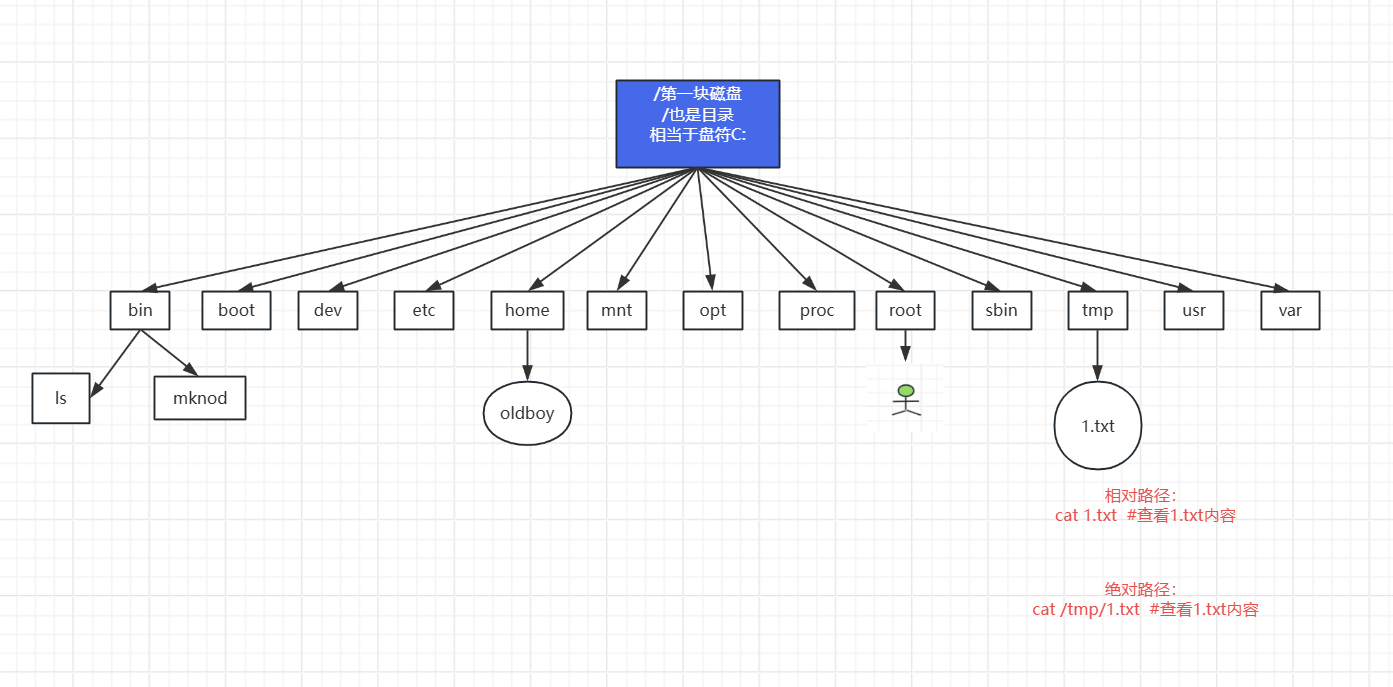
Linux目录结构:一切从/根开始 顶点、类似于Windows只有一个分区
/etc
/tmp
/etc/hosts
/tmp/1.txt
2.目录作用
1./目录 一切的顶点 类似C盘
2.一级目录的作用 Linux一切皆文件
bin     #存放二进制命令所在的目录
boot    #引导程序所在的目录、内核所在的目录
dev     #硬件所在的目录 内存 磁盘 光驱
etc     #存放系统配置文件
home    #普通用户的家目录所在地、普通用户的出生点/home-两个目录的组合/+home
mnt     #临时挂载点
opt     #第三方软件安装所在默认的位置、opt是空目录
proc    #内存的映射
root    #管理员的家目录/root
sbin    #超级管理员二进制命令
tmp     #类似Windows的回收站 所有用户的回收站,临时存放文件的位置
usr     #用户相关的数据文件
var     #日志相关的文件存放位置
3.相对路径
从当前开始的路径称之为相对路径
cat 1.txt
[root@oldboy ~]# cd /tmp/
[root@oldboy tmp]# ll 1.txt
-rw-r--r-- 1 root root 0 Mar 10 21:32 1.txt

类似:相对路径 我当前位置在305班,目标地址是306隔壁班,出门右拐就到306了
4.绝对路径
一切从/根开始的路径称之为绝对路径
目标 /tmp/1.txt
cat /tmp/1.txt  #绝对路径
类似:去往隔壁306教室
太阳系-》地球-》亚洲-》中国-》北京-》沙河-》赋腾-》老男孩教育306
05.Linux核心命令pwd、cd、ls、touch、mkdir、cat
1.pwd
语法结构:查看当前所在路径
pwd     #直接回车 print working directory
#案例1. 查看当前所在位置
[root@oldboy ~]# pwd
/root

#案例2. 先进入到/tmp目录 然后在查看路径
[root@oldboy ~]# cd /tmp/
[root@oldboy tmp]# pwd
/tmp
2.cd
语法结构:路径和路径之间不能有空格 change directiory
        cd 目录
        cd      #直接回车、回到家目录
        cd -    #快速回到上一次所在的位置
        cd ~    #快速回家
        cd /root #快速回家
        cd ..   #表示上一级目录
        cd .    #表示当前的目录
#案例1. 切换到/tmp目录 相对路径进入到/tmp
[root@oldboy ~]# cd /
[root@oldboy /]# pwd
/
[root@oldboy /]# cd tmp
[root@oldboy tmp]# pwd
/tmp

#案例2. 直接回到家目录 cd回车enter
[root@oldboy tmp]# cd
[root@oldboy ~]#

#案例3. 切换到/tmp目录 绝对路径进入/tmp
[root@oldboy ~]# cd /tmp/
[root@oldboy tmp]# pwd
/tmp

#案例4. 相对路径进入到sysconfig目录
[root@oldboy ~]# cd /
[root@oldboy /]# cd etc
[root@oldboy etc]# cd sysconfig/
[root@oldboy sysconfig]# pwd
/etc/sysconfig

#案例5. 绝对路径进入到sysconfig目录
[root@oldboy ~]# cd /etc/sysconfig/
[root@oldboy sysconfig]# pwd
/etc/sysconfig

#案例6. 快速回家
[root@oldboy sysconfig]# pwd
/etc/sysconfig
[root@oldboy sysconfig]# cd
[root@oldboy ~]# pwd
/root

#案例7. 快速回到上一次所在路径
[root@oldboy ~]# cd -
/etc/sysconfig

#案例8. 快速回家
[root@oldboy sysconfig]# cd ~
[root@oldboy ~]#

#案例9. 快速回家
[root@oldboy sysconfig]# cd /root/
[root@oldboy ~]# pwd
/root

#案例10. 回到上一级目录
[root@oldboy sysconfig]# pwd
/etc/sysconfig
[root@oldboy sysconfig]# cd ..
[root@oldboy etc]# pwd
/etc

#案例11. 上一级的上一级
[root@oldboy etc]# cd /etc/sysconfig/
[root@oldboy sysconfig]# cd ../../
[root@oldboy /]# pwd
/
3.ls
语法结构:list列表
          ll==ls -l
          ll -a
          ll -d

作用:
1.可以列出当前目录所有的文件或指定查看某个目录下有什么文件
2.查看某个文件是否存在
3.查看某个目录是否存在
4.查看文件的详细信息
5.查看隐藏文件

#案例1. 查看当前目录下都有哪些文件
白色的是文件、蓝色的是目录
[root@oldboy ~]# ls
anaconda-ks.cfg  initial-setup-ks.cfg

#案例2. 指定查看/tmp下所有的文件
[root@oldboy ~]# ls /tmp/
1.txt
systemd-private-152f55fa2323411d85ec57a5d6747448-chronyd.service-SZIjZK
systemd-private-152f55fa2323411d85ec57a5d6747448-systemd-logind.service-zMwdOC

#案例3. 同时查看/opt和/tmp下的文件
[root@oldboy ~]# ls /opt/ /tmp/
/opt/:
kylin-sm-package  patch_workspace

/tmp/:
1.txt
systemd-private-152f55fa2323411d85ec57a5d6747448-chronyd.service-SZIjZK
systemd-private-152f55fa2323411d85ec57a5d6747448-systemd-logind.service-zMwdOC

#案例4. 查看/etc/hosts是否存在
[root@oldboy ~]# ls /etc/hosts
/etc/hosts
[root@oldboy ~]# ls /etc/hostssssss
ls: cannot access '/etc/hostssssss': No such file or directory
ls: 无法访问 '/etc/hostssssss' :没有那个文件或目录

#案例5. 查看目录是否存在
[root@oldboy ~]# ls -d /tmp/
/tmp/
[root@oldboy ~]# ls -d /tmppppppp
ls: cannot access '/tmppppppp': No such file or directory

#案例6. 查看文件的详细信息 -l
[root@oldboy ~]# ls -l
total 8
-rw------- 1 root root 2877 Mar  8 12:17 anaconda-ks.cfg
-rw-r--r-- 1 root root 3284 Mar  8 12:20 initial-setup-ks.cfg

#案例7. 指定查看/etc/hosts的详细信息
[root@oldboy ~]# ls -l /etc/hosts
-rw-r--r-- 1 root root 158 Jun 23  2020 /etc/hosts

#案例8. 查看隐藏文件 -a
Linux的隐藏文件都是以.开头
[root@oldboy ~]# ls -a
.   anaconda-ks.cfg  .bash_logout   .bashrc  .gnupg                .tcshrc
..  .bash_history    .bash_profile  .cshrc   initial-setup-ks.cfg

#案例9. ll命令查看文件的详细信息
ll是ls -l的外号 ll==ls -l

#案例10. 同时查看目录和文件的详细信息
[root@oldboy ~]# ll /tmp/ /etc/hosts
-rw-r--r-- 1 root root 158 Jun 23  2020 /etc/hosts

/tmp/:
total 0
-rw-r--r-- 1 root root  0 Mar 10 21:32 1.txt
drwx------ 3 root root 60 Mar 10 21:05 systemd-private-152f55fa2323411d85ec57a5d6747448-chronyd.service-SZIjZK
drwx------ 3 root root 60 Mar 10 21:05 systemd-private-152f55fa2323411d85ec57a5d6747448-systemd-logind.service-zMwdOC
4.touch
作用:创建普通文件
语法结构:
        touch 文件名称
        touch 1.txt #当前位置创建1.txt
        touch /tmp/1.txt #在/tmp目录下创建1.txt
        touch 2.txt /tmp/2.txt #在当前位置和/tmp目录下分别创建2.txt

#案例1. 在当前目录下创建1.txt
[root@oldboy ~]# touch 1.txt
[root@oldboy ~]# ll
total 8
-rw-r--r-- 1 root root    0 Mar 10 23:49 1.txt

#案例2. 在当前目录下创建a.txt b.txt
[root@oldboy ~]# touch a.txt b.txt
[root@oldboy ~]# ll
total 8
-rw-r--r-- 1 root root    0 Mar 10 23:49 1.txt
-rw------- 1 root root 2877 Mar  8 12:17 anaconda-ks.cfg
-rw-r--r-- 1 root root    0 Mar 10 23:51 a.txt
-rw-r--r-- 1 root root    0 Mar 10 23:51 b.txt
-rw-r--r-- 1 root root 3284 Mar  8 12:20 initial-setup-ks.cfg

#案例3. 在/tmp下创建普通文件oldboy.txxt
相对路径:
[root@oldboy ~]# cd /tmp/
[root@oldboy tmp]# pwd
/tmp
[root@oldboy tmp]# touch oldboy.txt
[root@oldboy tmp]# ll
total 0
-rw-r--r-- 1 root root  0 Mar 10 21:32 1.txt
-rw-r--r-- 1 root root  0 Mar 10 23:52 oldboy.txt

绝对路径:目录必须存在
[root@oldboy ~]# touch /tmp/oldboy1.txt
[root@oldboy ~]# ll /tmp/oldboy1.txt
-rw-r--r-- 1 root root 0 Mar 10 23:55 /tmp/oldboy1.txt

#案例4. 在不同的路径下创建不同的文件/opt/a.txt /tmp/b.txt
绝对路径:
[root@oldboy ~]# touch /opt/a.txt /tmp/b.txt
[root@oldboy ~]# ll /opt/a.txt /tmp/b.txt
-rw-r--r-- 1 root root 0 Mar 10 23:56 /opt/a.txt
-rw-r--r-- 1 root root 0 Mar 10 23:56 /tmp/b.txt

#案例5.在上一级目录创建1.txt
[root@oldboy opt]# touch ../1.txt
[root@oldboy opt]# ll ../1.txt
-rw-r--r-- 1 root root 0 Mar 11 01:16 ../1.txt

#案例6. 如果文件存在则只修改文件的时间、不影响文件的内容
[root@oldboy ~]# ll
total 4
-rw-r--r-- 1 root root 5 Mar 11 01:19 a.txt
[root@oldboy ~]# touch a.txt
[root@oldboy ~]# ll
total 4
-rw-r--r-- 1 root root 5 Mar 11 01:20 a.txt
[root@oldboy ~]# cat a.txt
hehe
注意:touch加路径,目录必须要存在!
export LANG=en_US.UTF-8 #临时修改系统语言为英语
[root@oldboy ~]# touch oldby/a.txt
touch: cannot touch 'oldby/a.txt': No such file or directory

#案例7. 创建隐藏文件
[root@oldboy ~]# touch .c.txt
[root@oldboy ~]# ll -a .c.txt
-rw-r--r-- 1 root root 0 Apr  6 06:37 .c.txt
5.mkdir
作用:创建目录 make directory
语法结构:       mkdir 目录名称
                mkdir -p dirl/dir2 #递归创建目录
#案例1. 在当前位置创建oldboy目录
[root@oldboy ~]# mkdir oldboy
[root@oldboy ~]# ll
total 0
drwxr-xr-x 2 root root 6 Mar 11 01:29 oldboy
注意:如果目录已经存在系统会提示
[root@oldboy ~]# mkdir oldboy/
mkdir: cannot create directory ‘oldboy/’: File exists
mkdir:无法创建目录oldboy:文件已经存在

#案例2. 在当前位置创建a和b目录
[root@oldboy ~]# mkdir a b
[root@oldboy ~]# ll
total 0
drwxr-xr-x 2 root root 6 Mar 11 01:33 a
drwxr-xr-x 2 root root 6 Mar 11 01:33 b

#案例3. 在oldboy目录下创建test目录
[root@oldboy ~]# mkdir oldboy/test
[root@oldboy ~]# ll oldboy/
total 0
drwxr-xr-x 2 root root 6 Apr  6 06:39 test

#案例4. 在不同的目录下创建目录/opt/test01 /tmp/test02
[root@oldboy ~]# mkdir /opt/test01 /tmp/test02
[root@oldboy ~]# ll -d /opt/test01/ /tmp/test02/
drwxr-xr-x 2 root root  6 Mar 11 03:42 /opt/test01/
drwxr-xr-x 2 root root 40 Mar 11 03:42 /tmp/test02/

#案例5. 在a/b/c/d创建目录 递归创建-p
[root@oldboy ~]# mkdir -p a/b/c/d
[root@oldboy ~]# ll -d a/b/c/d/
drwxr-xr-x 2 root root 6 Mar 11 03:46 a/b/c/d/
6.cat
作用:查看文件的内容
语法结构:   cat 文件名称
            cat -n 文件名称 #显示行号

#案例1. 查看/etc/hosts文件内容
[root@oldboy ~]# cat /etc/hosts
127.0.0.1   localhost localhost.localdomain localhost4 localhost4.localdomain4
::1         localhost localhost.localdomain localhost6 localhost6.localdomain6

#案例2. 同时查看多个文件内容
[root@oldboy ~]# cat /etc/hosts /etc/passwd
127.0.0.1   localhost localhost.localdomain localhost4 localhost4.localdomain4
::1         localhost localhost.localdomain localhost6 localhost6.localdomain6

root:x:0:0:root:/root:/bin/bash
bin:x:1:1:bin:/bin:/sbin/nologin

#案例3. 显示文件的行号
[root@oldboy ~]# cat -n /etc/passwd
     1  root:x:0:0:root:/root:/bin/bash
     2  bin:x:1:1:bin:/bin:/sbin/nologin

注意:不能查看目录
[root@oldboy ~]# cat a
cat: a: Is a directory
06.重点小结
1.命令提示符[root@oldboy ~]#
2.shutdown poweroff
3.reboot
4.init
5.一级目录的作用
6.相对路径和绝对路径
7.pwd
8.cd
9.ls ll
10.touch
11.mkdir
12.cat

任务:
1.练习今天的重点内容
2.笔记详细做完
3.录音表达
4.练习打字

下次内容(预习内容):
cp
mv
rm
vim
echo
正文完