2026年3月09日笔记
00-今日学习大纲
0.学习多技能
1.VMware使用
2.远程连接必要数据信息
3.xshell远程连接
4.无法远程连接排查思路
5.无法上网排查思路
6.远程连接ubt
7.优化xshell
8.安装桌面版本操作系统
01.学习方向选择
认知:自己几斤几两
积极路线:(坚持)持续学习 下班学习 周末学习--》5% 每天2小时X365/8小时
大多数:95%--》专精路线
问问题细节
企业中:
礼貌,你好亚哥我遇到一个故障您帮忙看一下
问题截图前因后果、执行了啥导致啥。
发各远程看一下、复制链接
让对方舒服
02.VMware使用
1.开启VMware
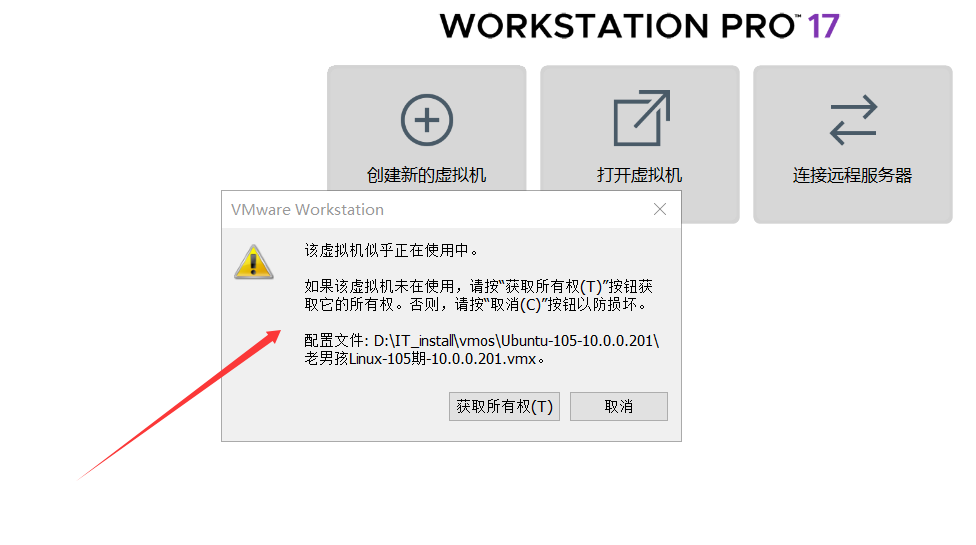
细节:开启笔记本后点击一次即可、如果点击多次会提示以下信息
解决方法:关闭当前窗口,找到自己任务栏中开启的虚拟机即可,如果找不到重启电脑
2.关闭虚拟机
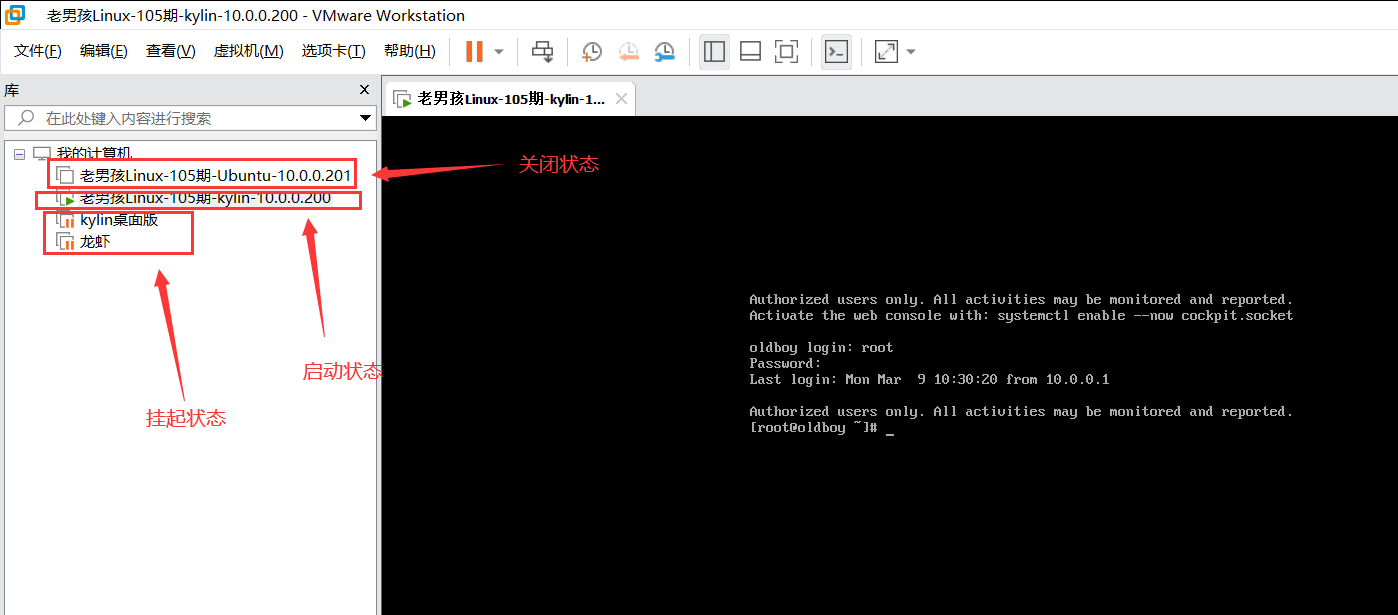
不直接关机、使用挂起功能(方便启动,启动快速)
注意:企业中服务器不停运行所以一般不用挂机和挂起功能
3.删除虚拟机
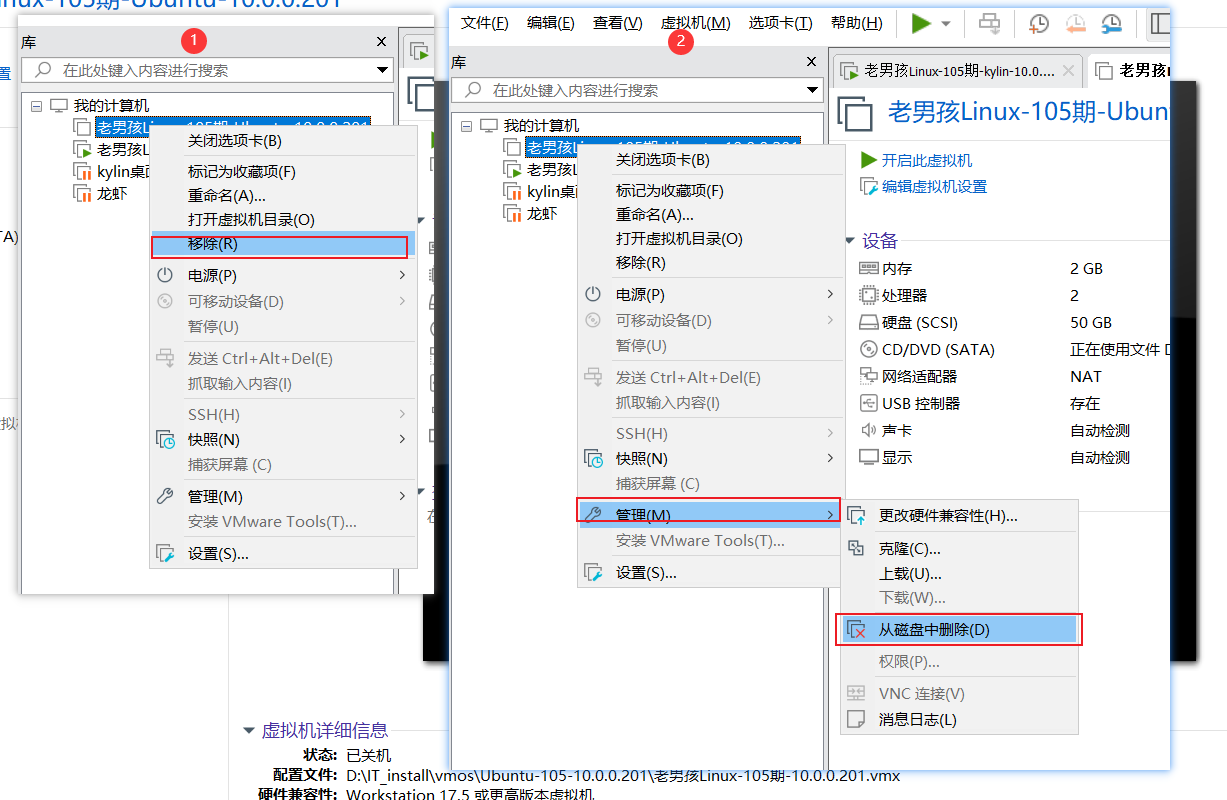
1.移除:右键-》移除、不是真正的删除而是在菜单栏列表中删除,实际仍然存在于磁盘中(可找回)
2.从磁盘中删除:右键-》管理-》从磁盘中删除(真正的删除、删除后无法找回)
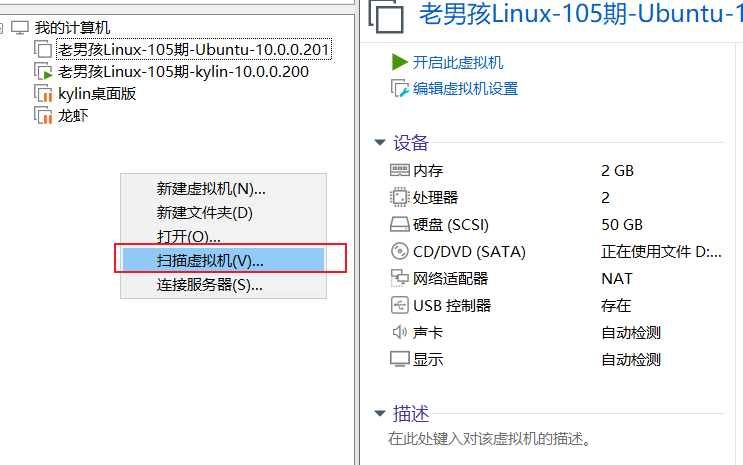
ps:移除虚拟机后如何找回?
右键-》扫描虚拟机-》选择需要找回的扫描文件
03.远程连接*
什么是远程连接?为什么要用远程连接?
示例:在家里遇到故障问题、需要老师远程解决问题就需要使用远程连接
远程连接工具:向日葵、todesk、QQ自带远程功能..
在企业中网站APP游戏平台等服务运行在机房服务器上、服务器安装Linux操作系统。
服务器一般不会放在自己的公司,服务器需要的运行环境有一定要求:
1.保障网络
2.保证温度、湿度
3.保证电
4.无尘间、防静电、防地震
..
一般公司和家里无法满足以上条件,所以服务器一般放到IDC机房进行管理。
IDC机房的位置举例:中关村机房、亦庄机房、三元桥机房、信息港..
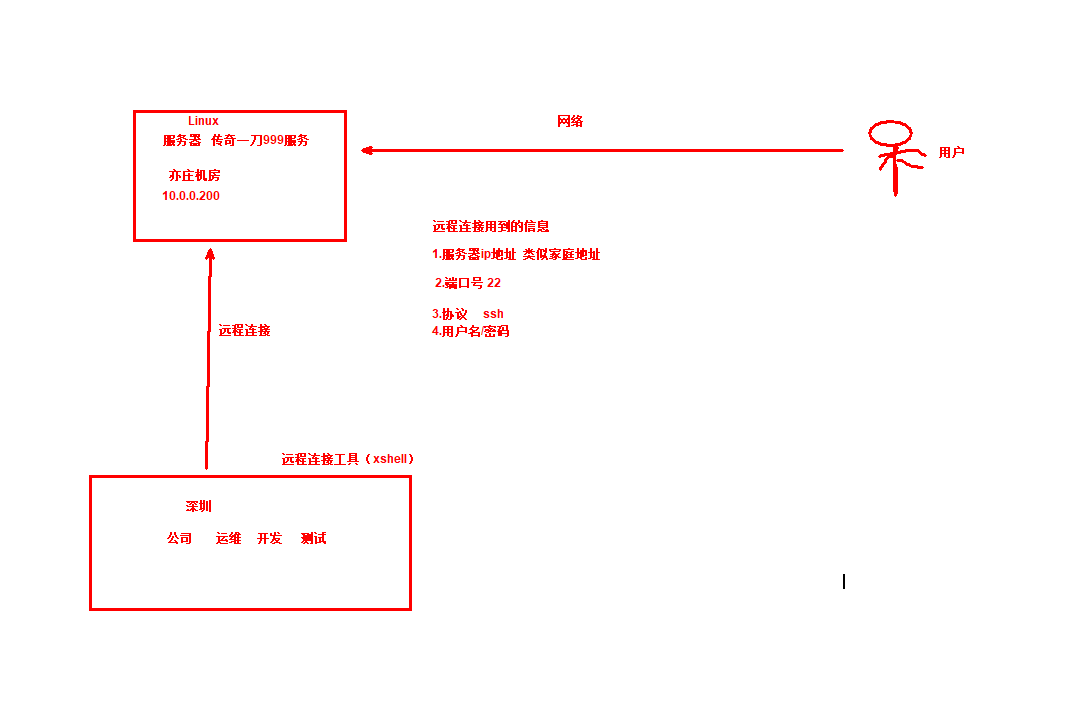
1.远程连接必要的数据信息
1.服务器IP地址(类似家庭地址 、是唯一的地址)
kylin:10.0.0.200
Ubuntu:10.0.0.201

ip a # 查询ip地址

2.端口号 22
Linux系统开启后默认22端口已经是开启状态!
1)端口对应了服务器上的服务是否开启
2)不同的端口对应了不同的服务
22端口--》ssh服务(只有这个服务开启了,才可以用远程连接工具进行连接)
----
80 端口--》网站
3306--》数据库端口
...
----
类似医院窗口:不同的窗口对应了不同的服务
1号窗口 挂号服务
2号窗口 邀费
3号窗口 取药
4号窗口 抽血

3.协议 SSH
确定远程连接两台计算机之前使用什么语言来沟通。

4.用户名
kylin、centos系统默认都是使用root账号(在企业中禁止使用root登录)
root #最高权限管理员、Linux系统默认的管理员账号
administrator #windows默认的管理员账号

Ubuntu:默认禁止root登录、使用普通用户登录oldboy

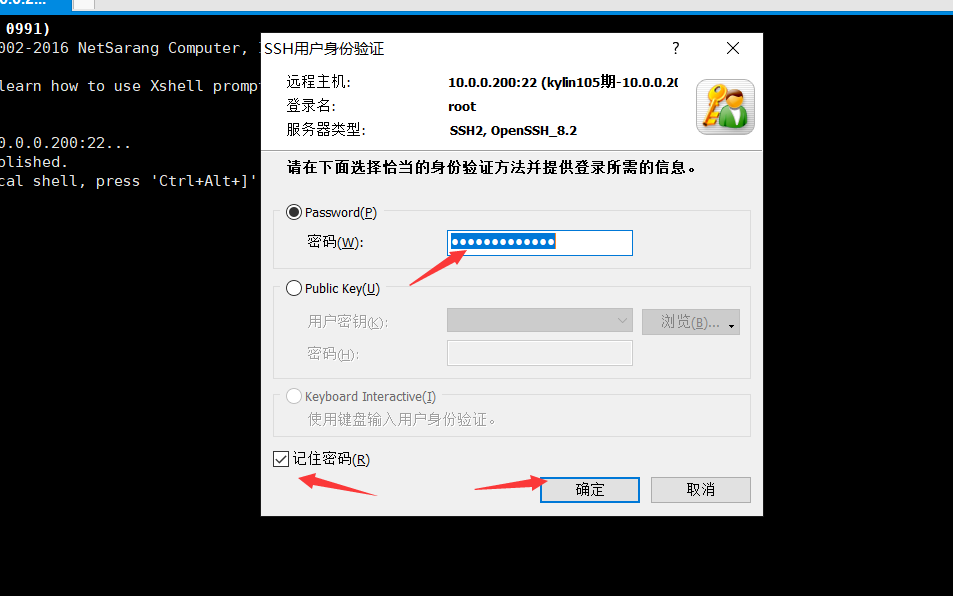
5.密码
kylin:oldboy123.com
ubuntu: 1
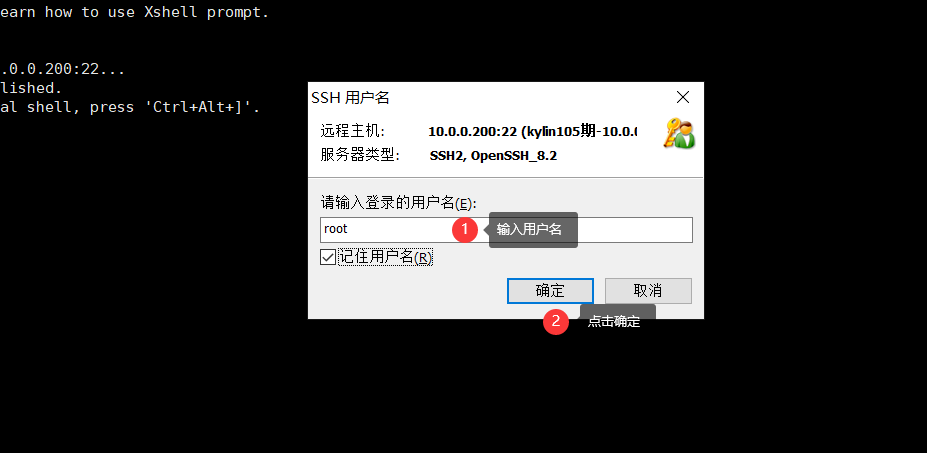
2.使用xshell远程连接
0.开启虚拟机
1.安装好远程连接工具xshell
2.打开xshell新建会话
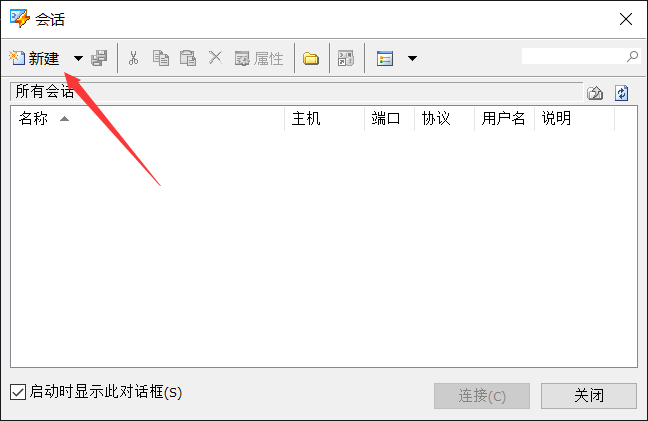
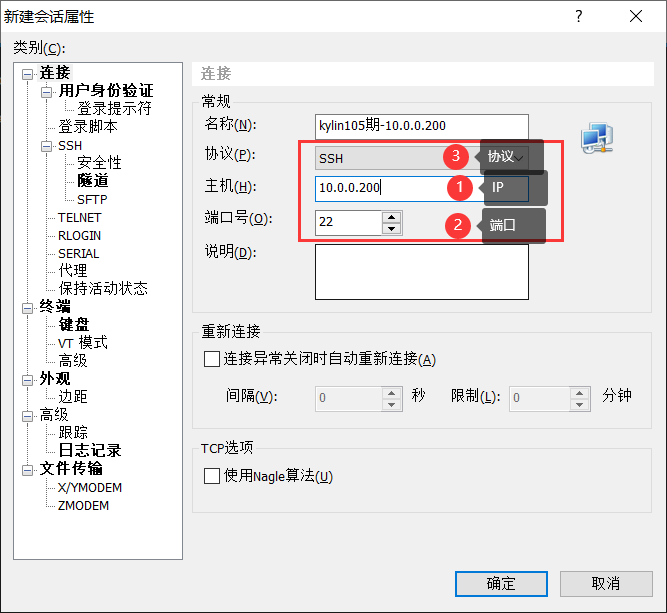
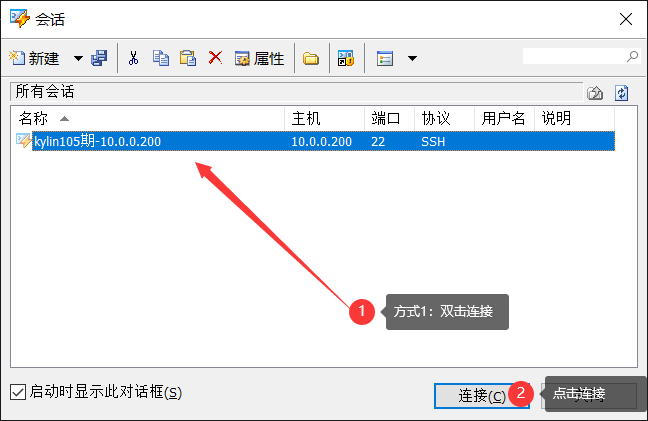
3.无法远程连接排查思路
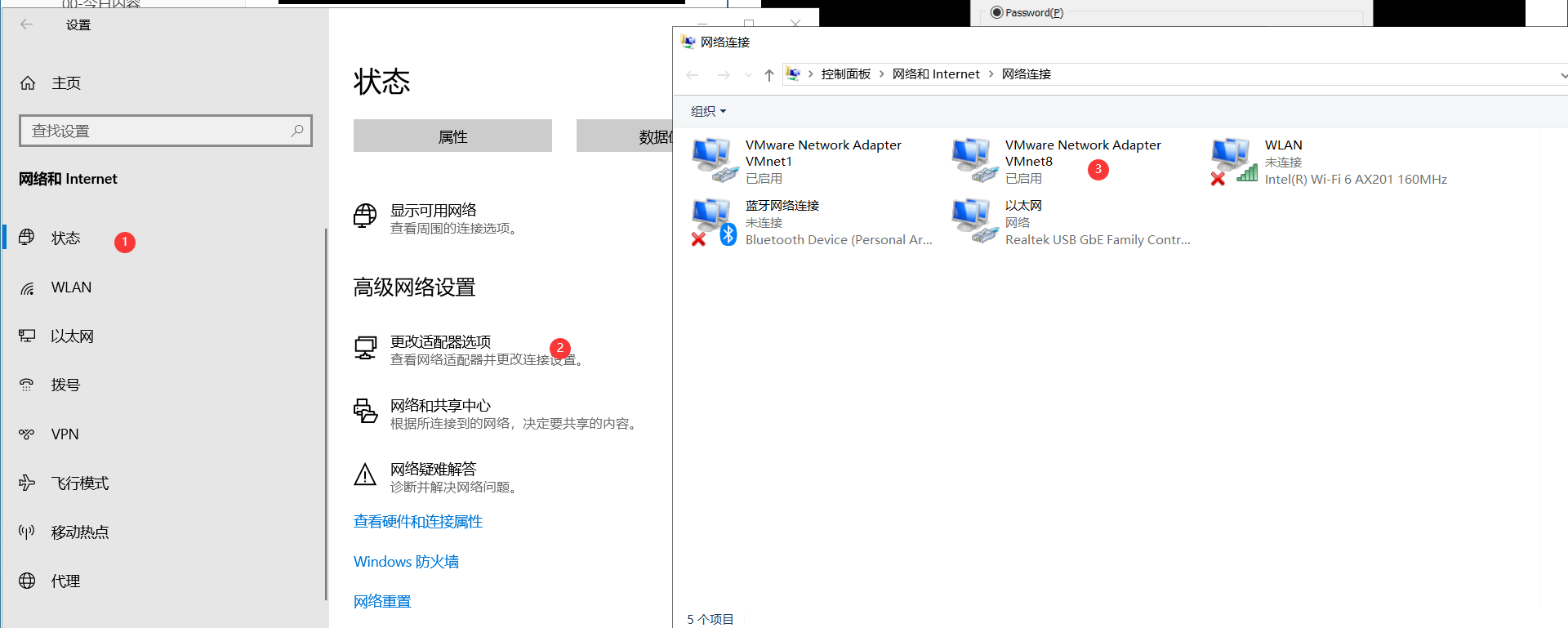
1.检查网络连接是有vmnet8
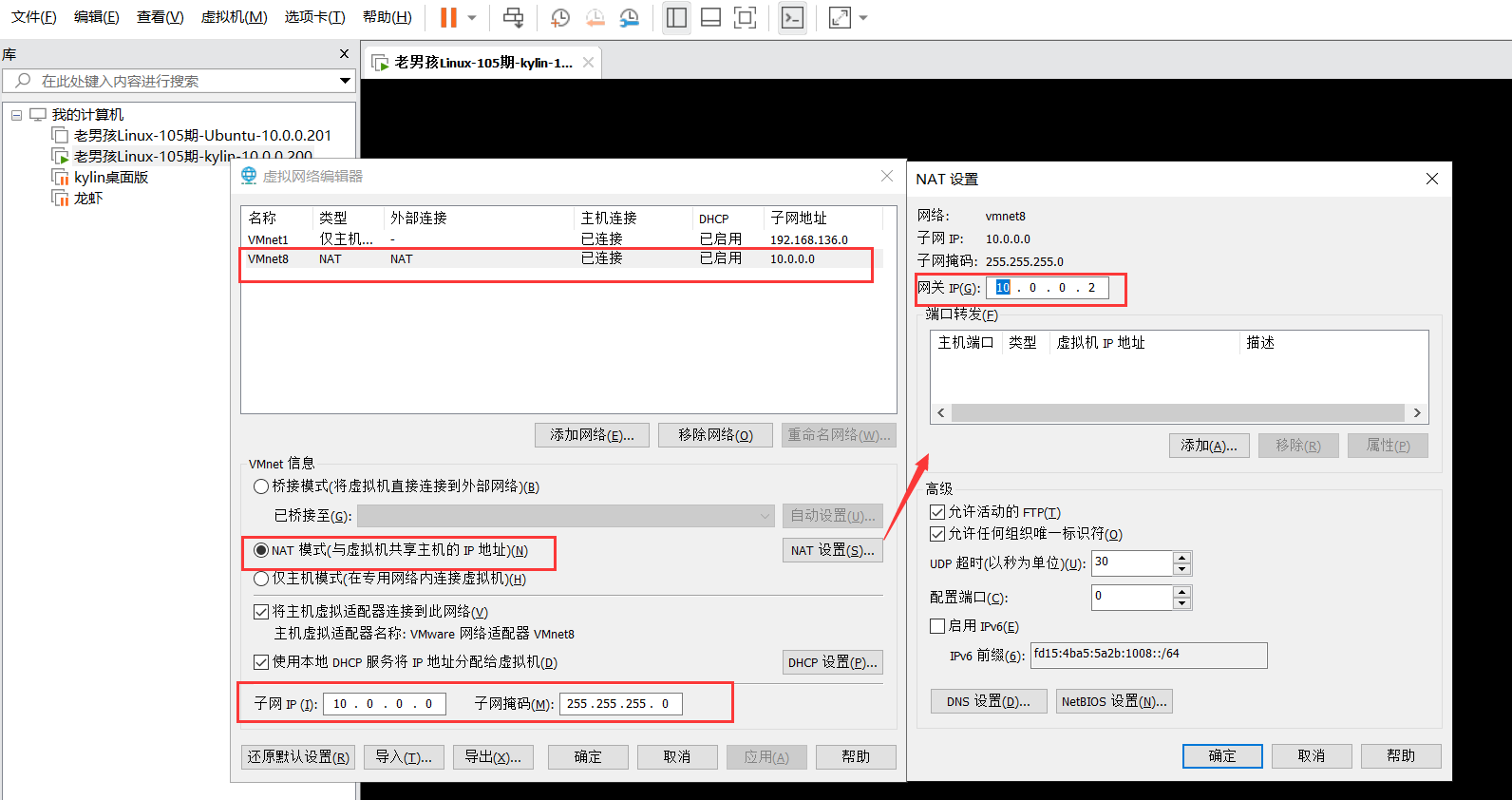
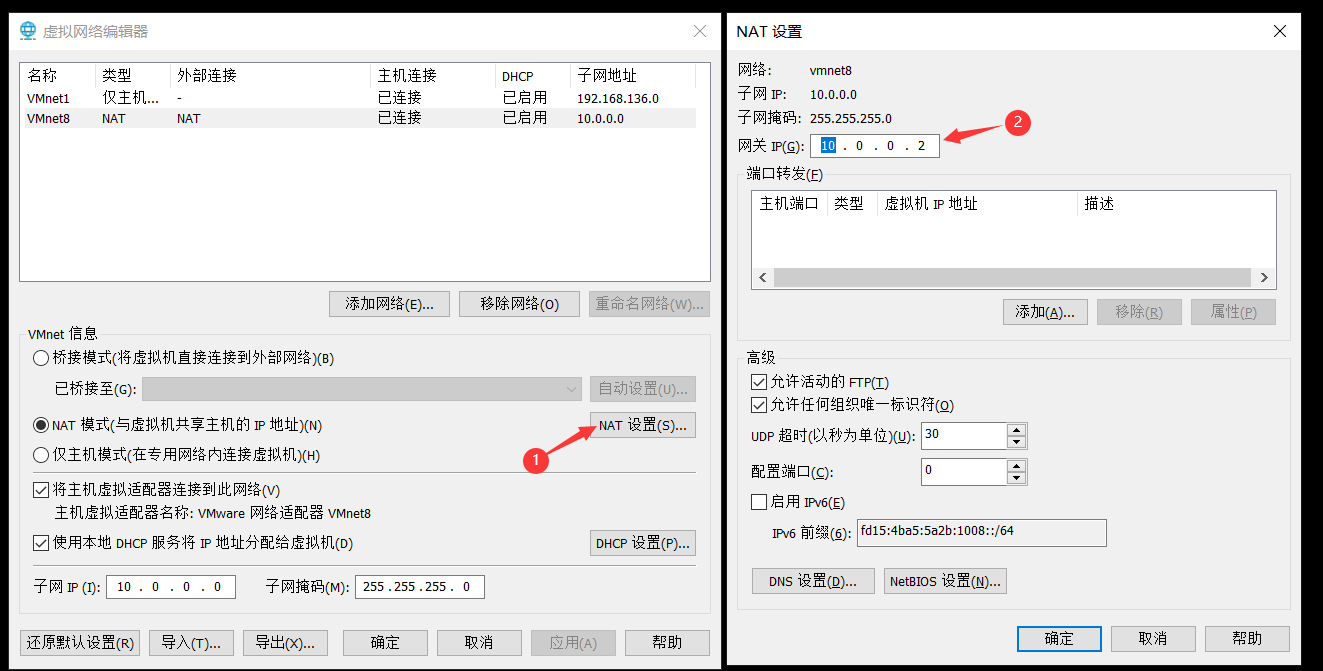
2.检查VMware虚拟网络编辑器
3.IP地址是否正确
4.检查vmnet8的IP地址是否为10.0.0网段
第一步检查网络连接是否有vmnet8
第二步:检查VMware虚拟网络编辑器的vmnet8配置
打开VMware-》编辑-》虚拟网络编辑器-》更改设置-》点击vmnet8
第三步:检查系统IP地址
ip a #查看系统IP地址
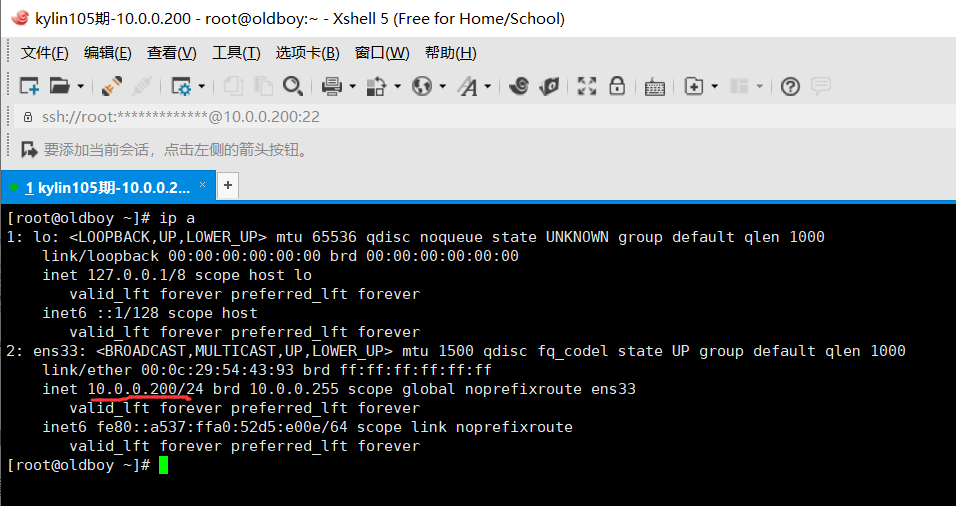
如果IP地址不显示、说明装系统的时候配置的IP有问题
目前重装系统即可(后续学完命令后可通过命令修改配置文件)。
第四步:检查vmnet8的IP地址是否是10.0.0网段
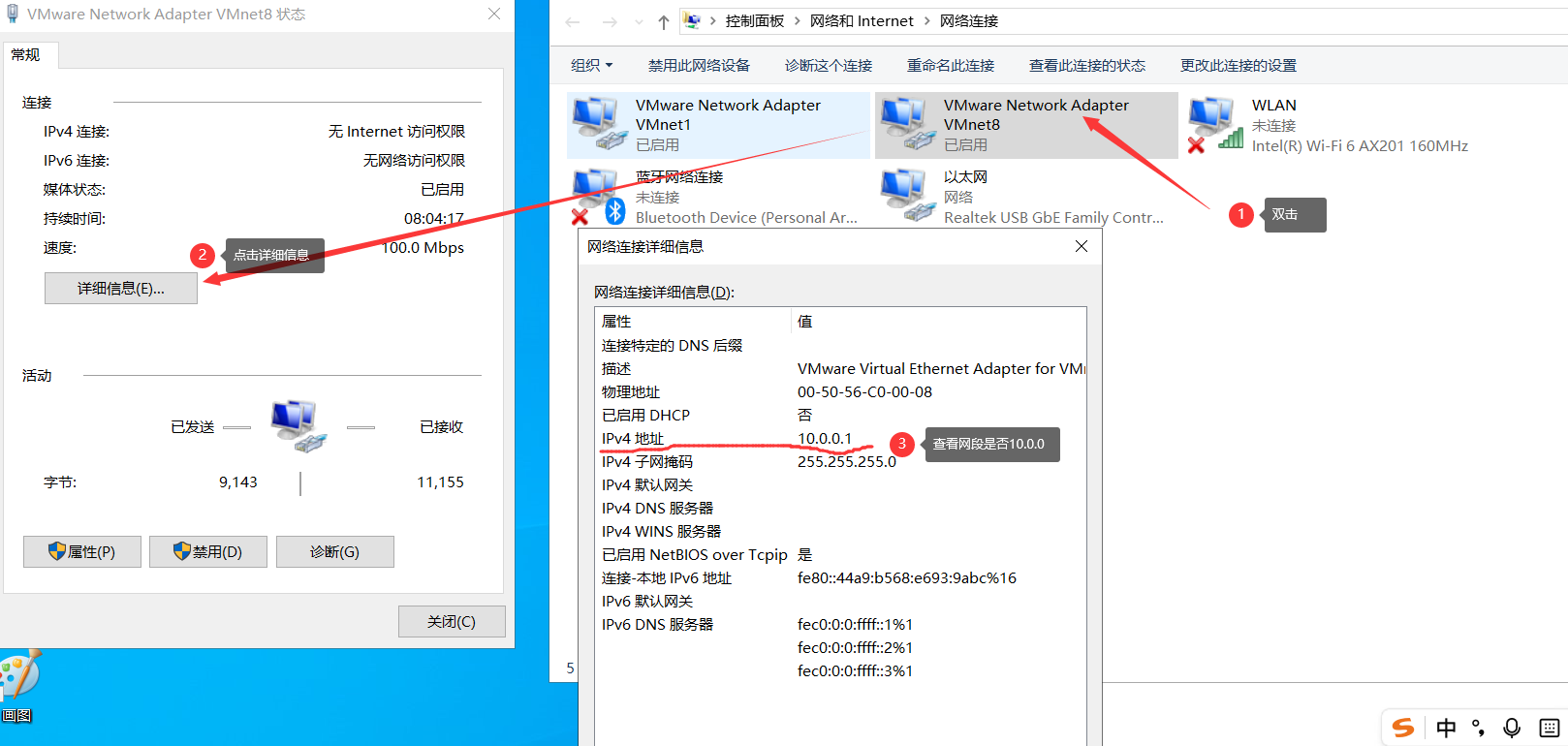
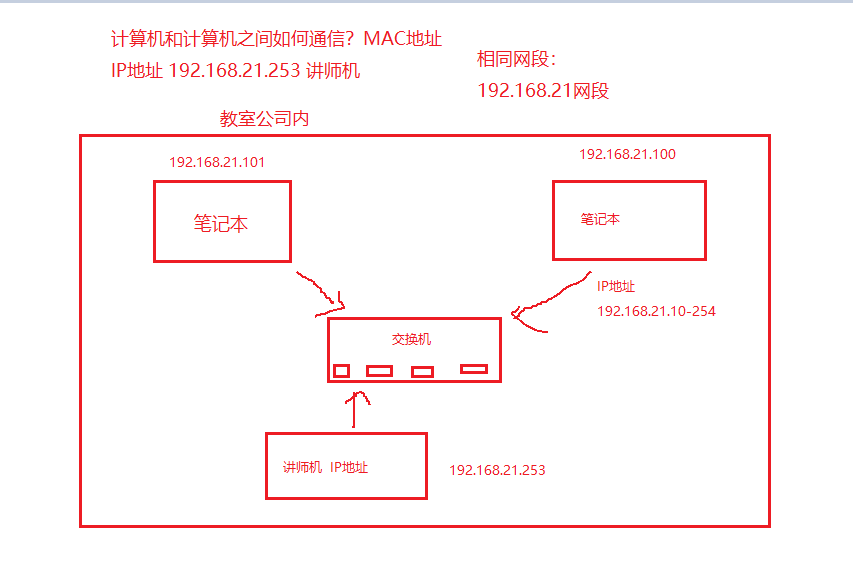
04.xshell远程连接底层原理图*
计算机通信图
xshell连接图
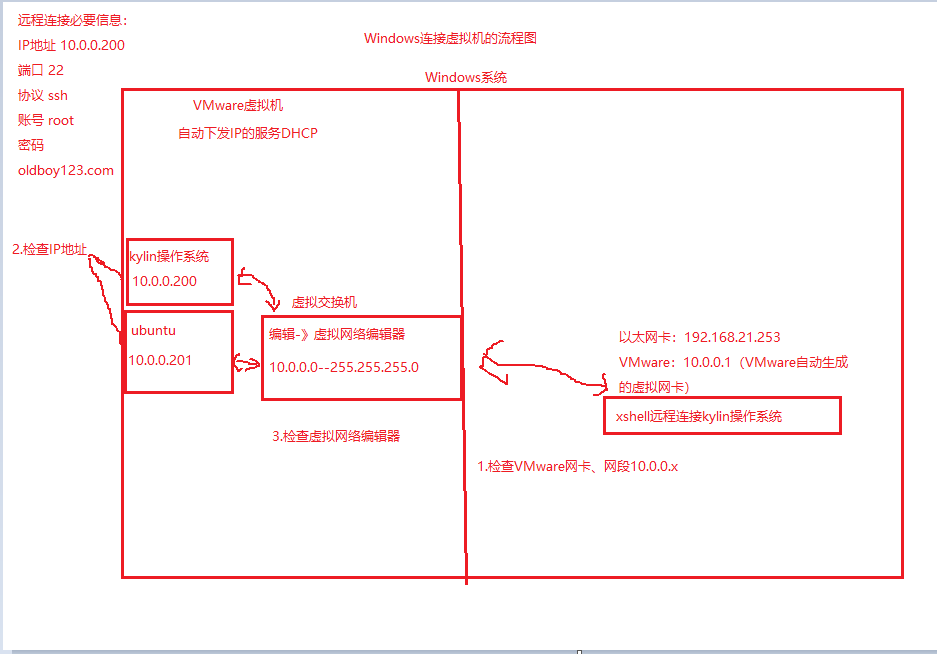
如果根据上图排查还是无法连接:
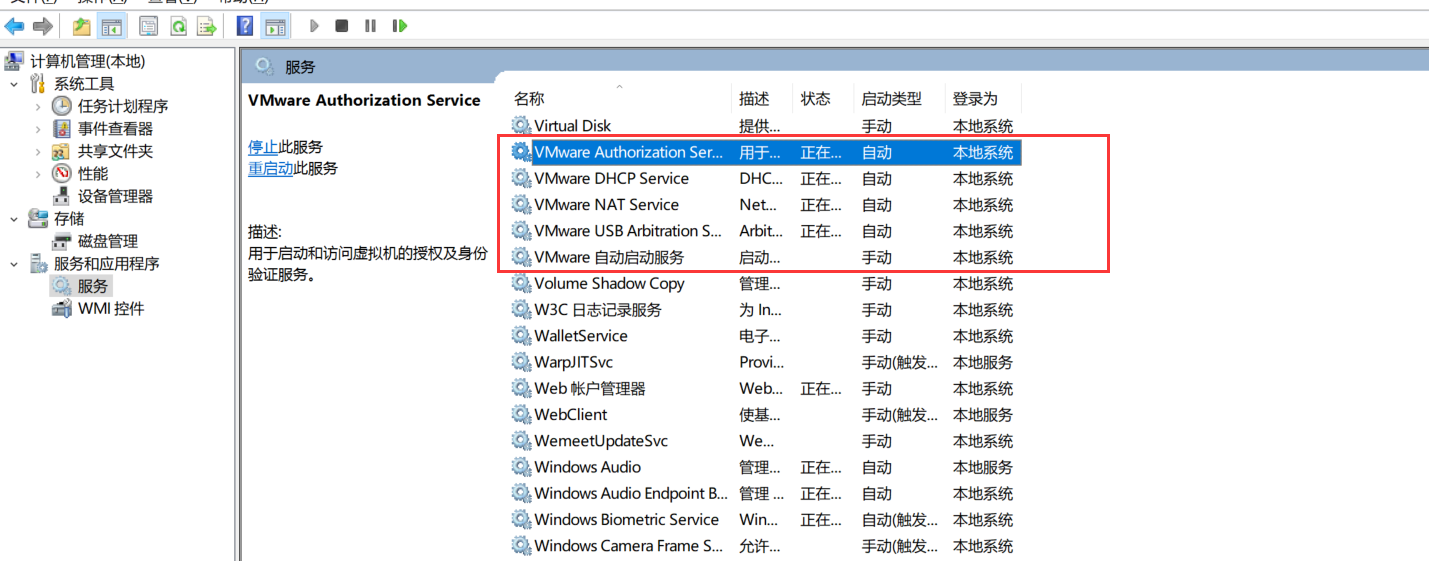
此电脑-》右键-》管理-》服务-》找到VMware相关服务确保都在运行
05.无法上网检查流程*
测试虚拟机是否可以联网
[root@oldboy ~]# ping www.baidu.com
PING www.a.shifen.com (110.242.70.57) 56(84) bytes of data.
64 bytes from 110.242.70.57 (110.242.70.57): icmp_seq=1 ttl=128 time=14.1 ms
64 bytes from 110.242.70.57 (110.242.70.57): icmp_seq=2 ttl=128 time=13.7 ms
64 bytes from 110.242.70.57 (110.242.70.57): icmp_seq=3 ttl=128 time=13.7 ms
64 bytes from 110.242.70.57 (110.242.70.57): icmp_seq=4 ttl=128 time=16.1 ms
64 bytes from 110.242.70.57 (110.242.70.57): icmp_seq=5 ttl=128 time=13.4 ms
一直不断进行ping
使用Ctrl+c强制结束
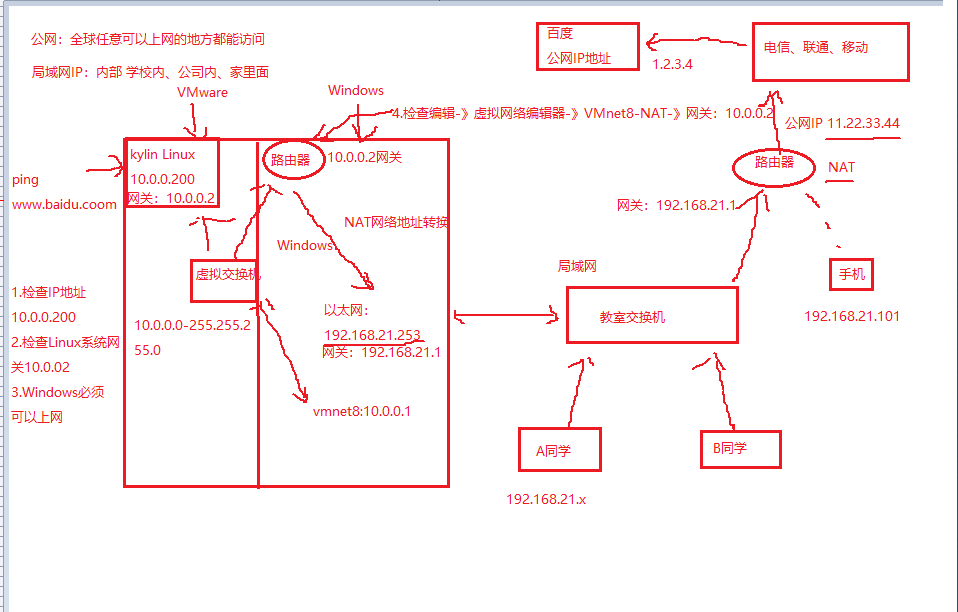
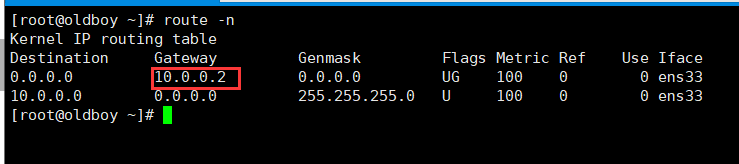
检查虚拟机系统kylin的网关
检查虚拟机网关
检查完成后还是无法上网
检查DNS IP地址是否正确
ping www.baidu.com #PC和服务器之间通信都是IP地址
DNS服务器将用户输入的域名解析成IP地址
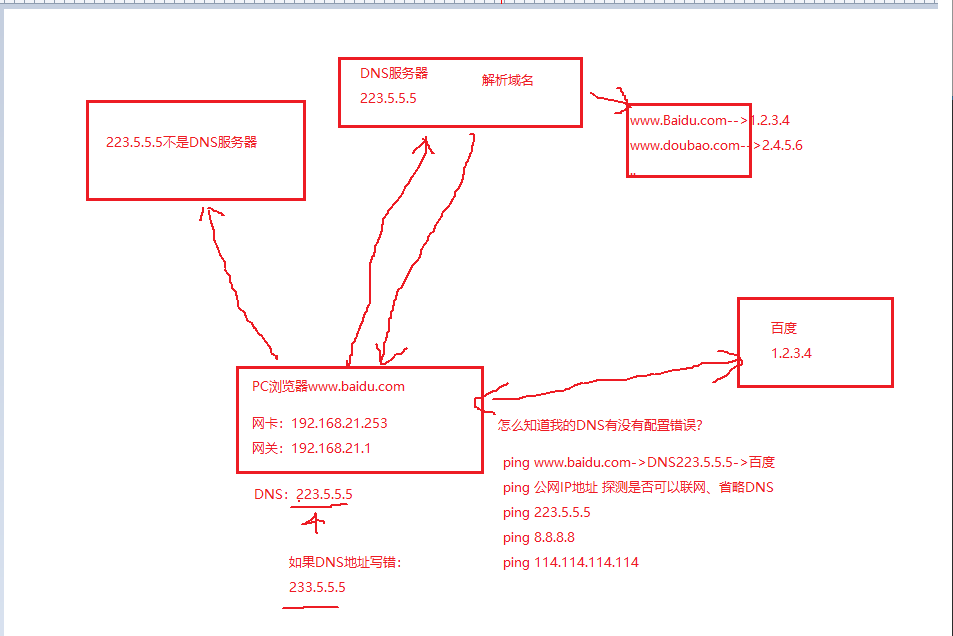
网络排查命令
1.nslookup
nslookup #windows和Linux通用的命令
[root@oldboy /]# nslookup www.baidu.com
Server:     223.5.5.5    #当前使用的是那个DNS服务器
Address:    223.5.5.5#53

Non-authoritative answer:
www.baidu.com   canonical name = www.a.shifen.com.
Name:   www.a.shifen.com #百度的域名
Address: 110.242.69.21 #百度服务器的IP地址
Name:   www.a.shifen.com
Address: 110.242.70.57 #百度服务器的IP地址

Windows使用nslookup命令
[c:\~]$ nslookup www.baidu.com
非权威应答:
服务器:  pdns.dnspod.cn
Address:  119.29.29.29

名称:    www.a.shifen.com
Addresses:  2408:871a:2100:186c:0:ff:b07e:3fbc
      2408:871a:2100:1b23:0:ff:b07a:7ebc
      110.242.69.21
      110.242.70.57
Aliases:  www.baidu.com
2.ping命令
linux系统中的ping
[root@oldboy /]# ping www.baidu.com
PING www.a.shifen.com (110.242.69.21) 56(84) bytes of data.
64 bytes from 110.242.69.21 (110.242.69.21): icmp_seq=1 ttl=128 time=15.8 ms
64 bytes from 110.242.69.21 (110.242.69.21): icmp_seq=2 ttl=128 time=14.3 ms
64 bytes from 110.242.69.21 (110.242.69.21): icmp_seq=3 ttl=128 time=14.3 ms
64 bytes from 110.242.69.21 (110.242.69.21): icmp_seq=4 ttl=128 time=13.7 ms
#默认会一直ping 使用ctrl+c结束

Windows中ping默认ping4个包
[c:\~]$ ping www.baidu.com

正在 Ping www.a.shifen.com [110.242.70.57] 具有 32 字节的数据:
来自 110.242.70.57 的回复: 字节=32 时间=12ms TTL=53
来自 110.242.70.57 的回复: 字节=32 时间=12ms TTL=53
来自 110.242.70.57 的回复: 字节=32 时间=12ms TTL=53
来自 110.242.70.57 的回复: 字节=32 时间=11ms TTL=53

110.242.70.57 的 Ping 统计信息:
    数据包: 已发送 = 4,已接收 = 4,丢失 = 0 (0% 丢失),
往返行程的估计时间(以毫秒为单位):
    最短 = 11ms,最长 = 12ms,平均 = 11ms

[c:\~]$
3.telnet命令
探测端口是否开启
[c:\~]$ telnet 10.0.0.200 22

Connecting to 10.0.0.200:22...
Connection established.
To escape to local shell, press 'Ctrl+Alt+]'.
SSH-2.0-OpenSSH_8.2     #直接回车退出当前的telnet

[c:\~]$ telnet 10.0.0.200 80

Connecting to 10.0.0.200:80...
Could not connect to '10.0.0.200' (port 80): Connection failed.
#失败说明服务器没有开启80端口
Type `help' to learn how to use Xshell prompt.
05.远程连接Ubuntu
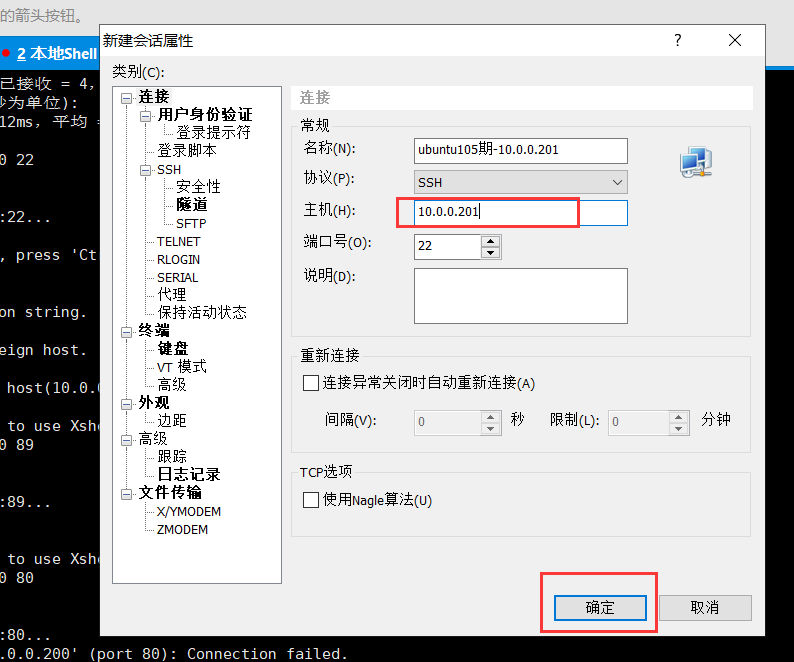
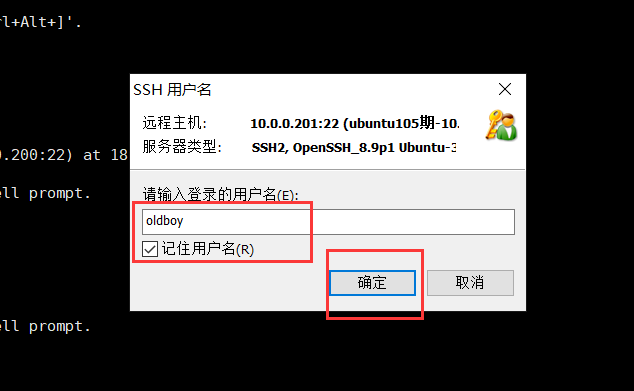
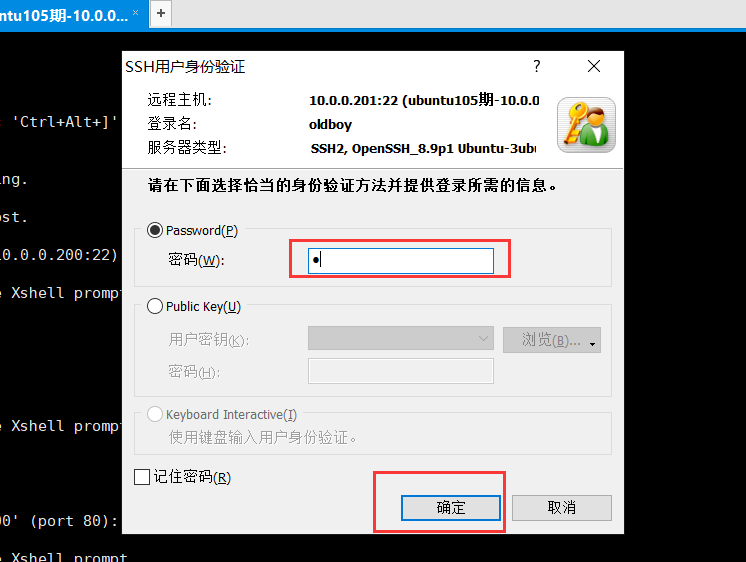
06.优化xshell
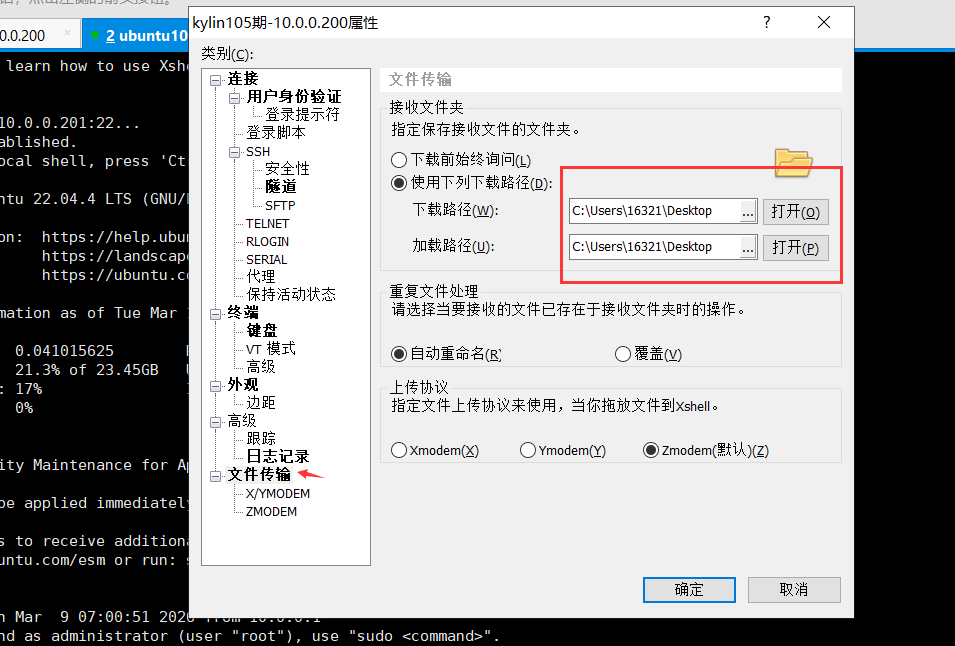
1.会话-》属性
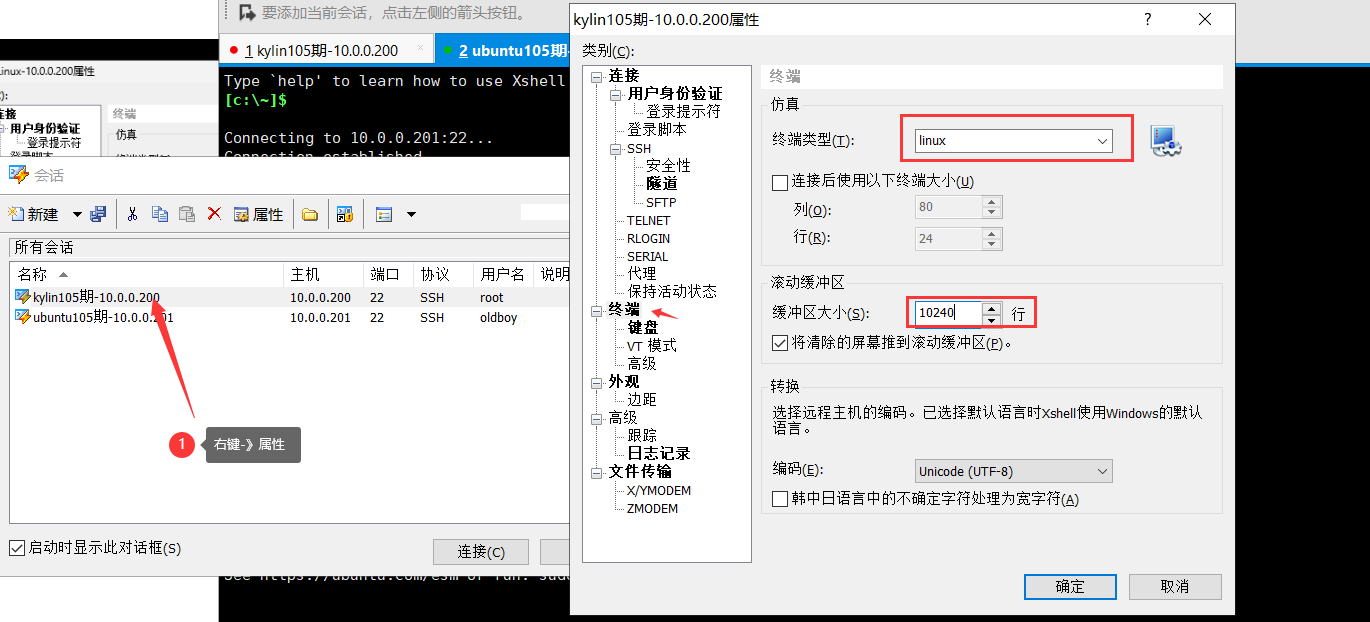
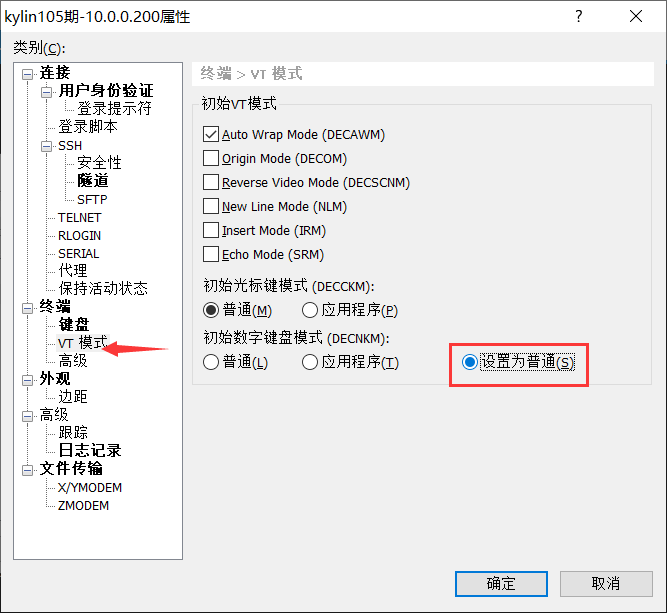
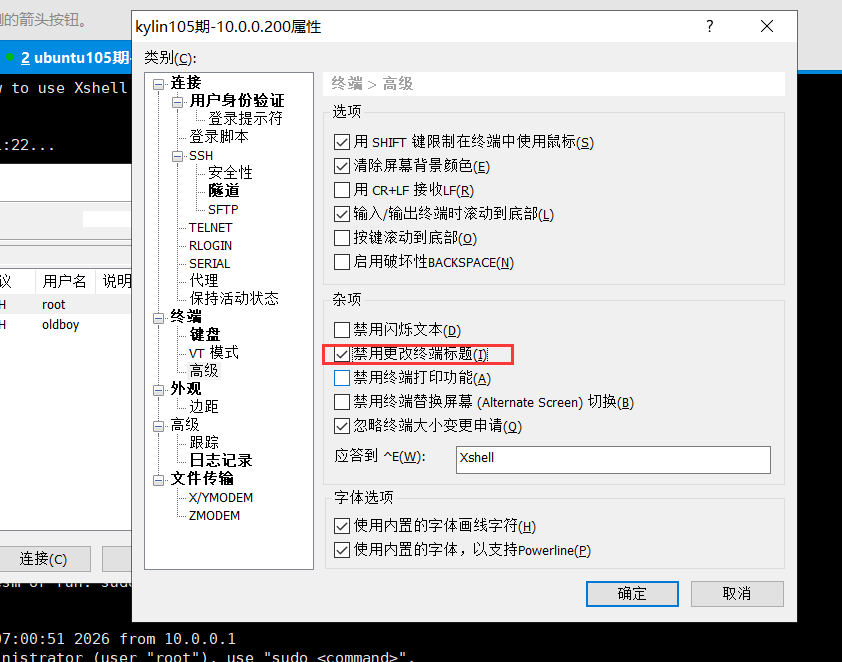
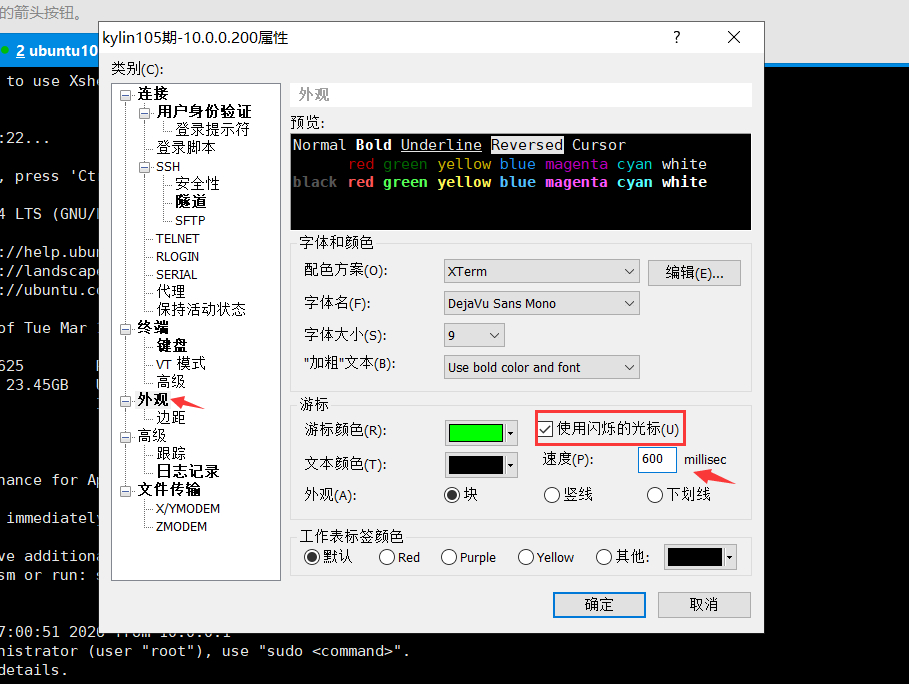
下载和加载路径都选择为桌面
2.工具-》选项
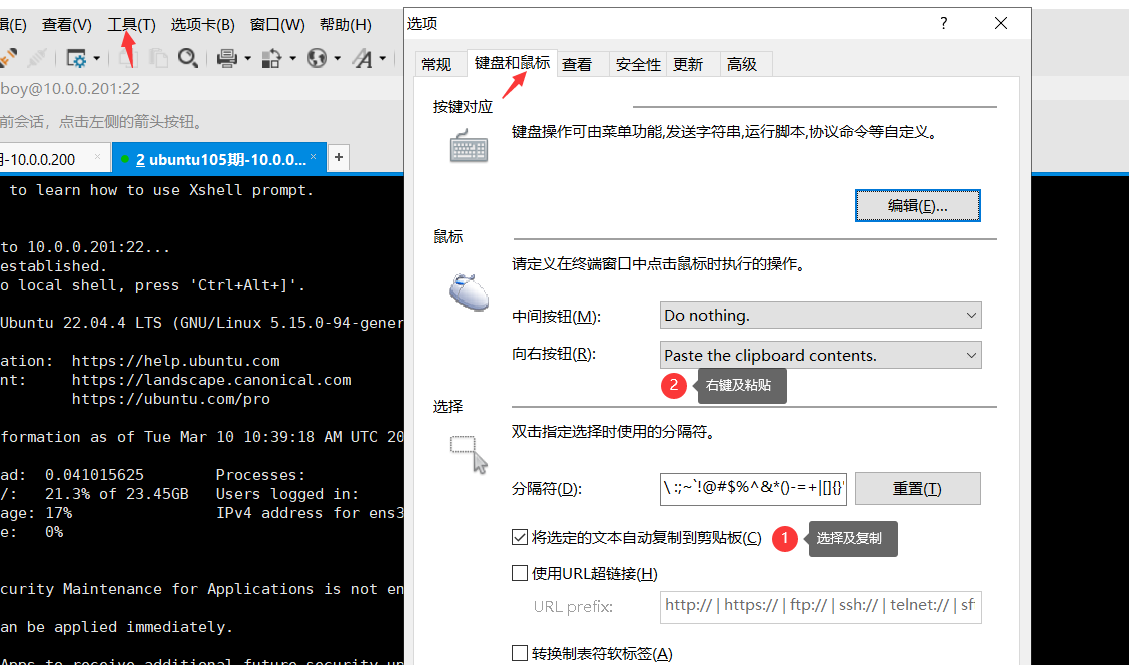
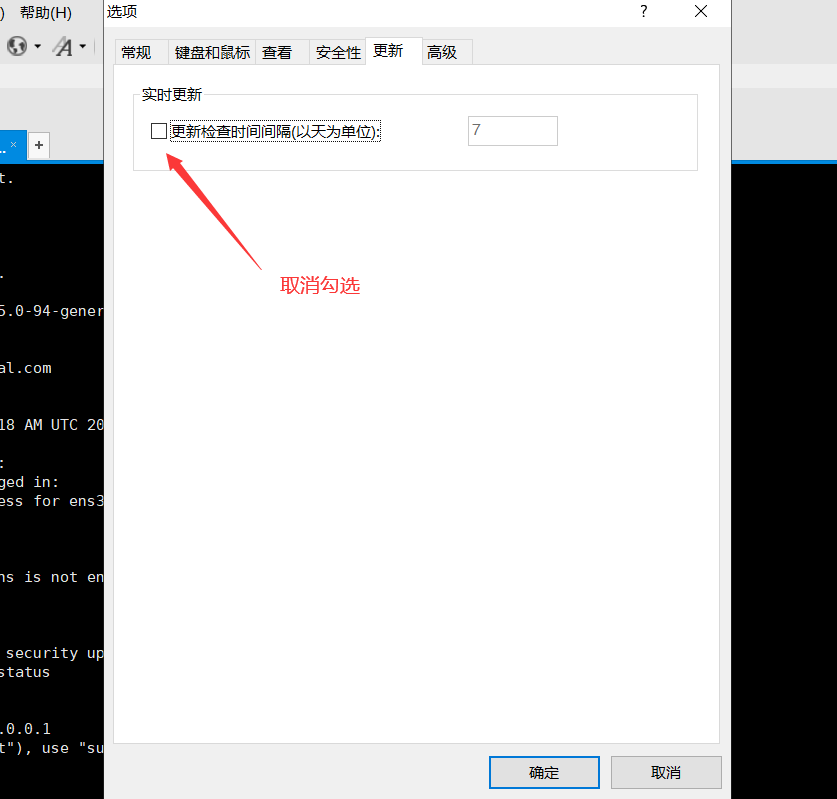
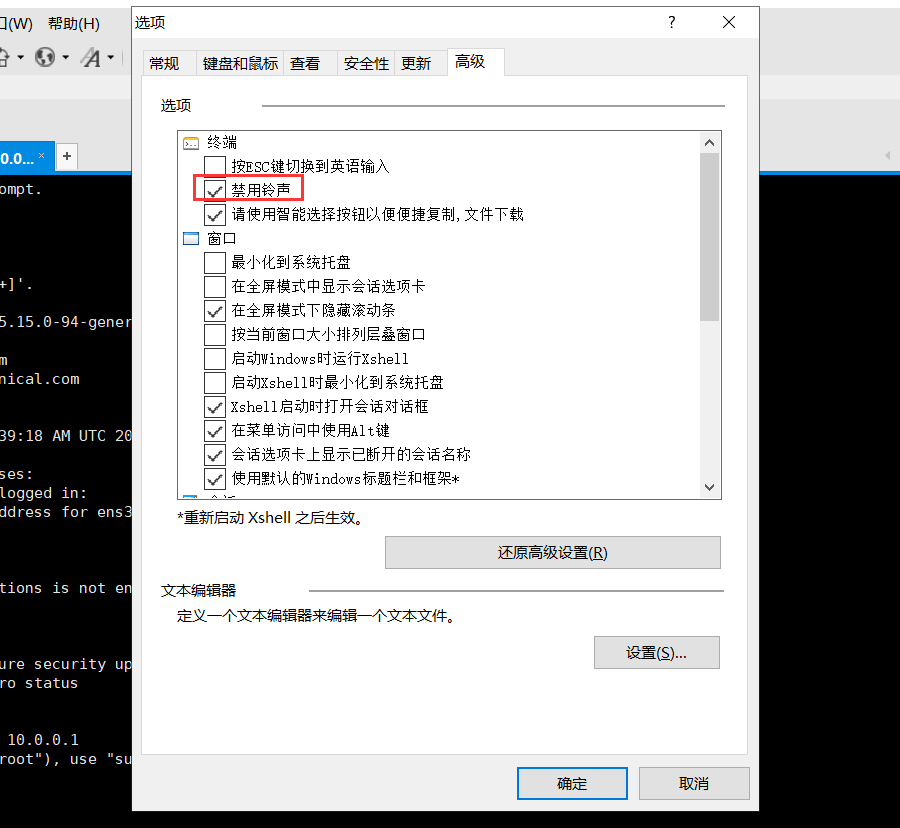
tab补全🈲音
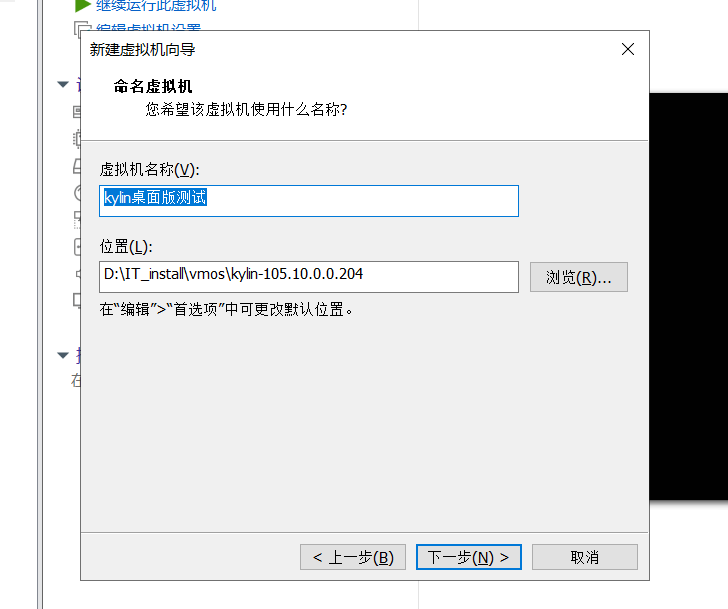
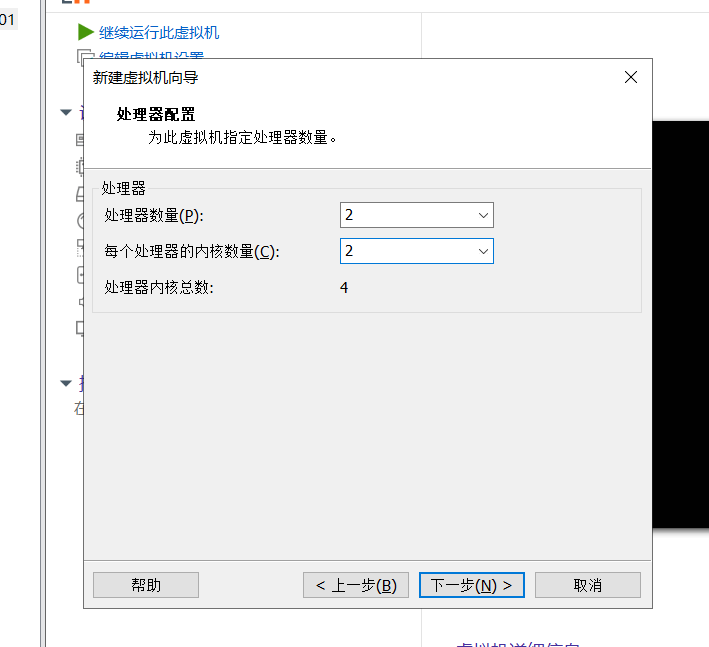
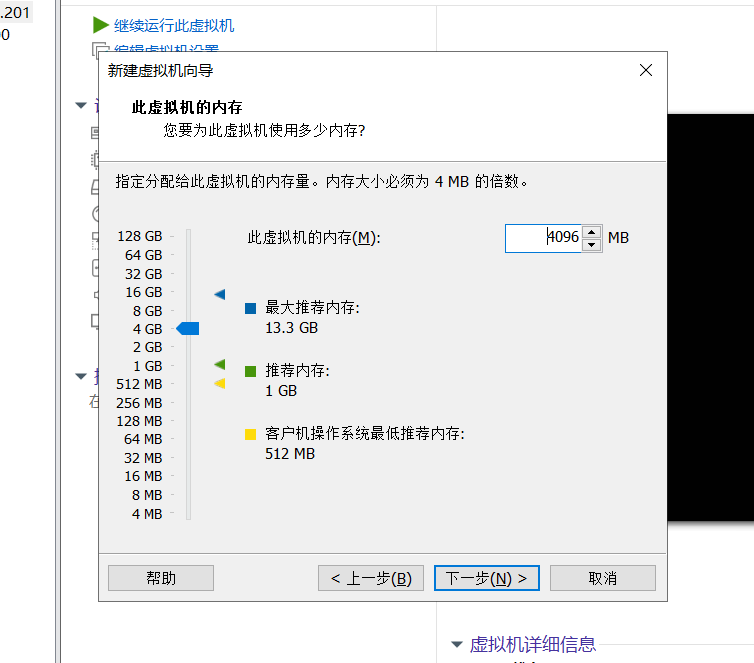
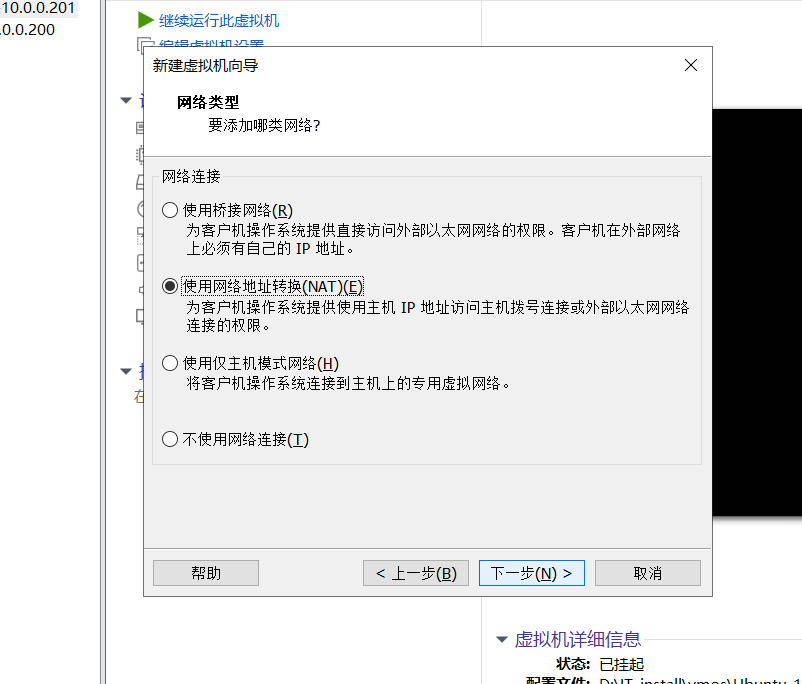
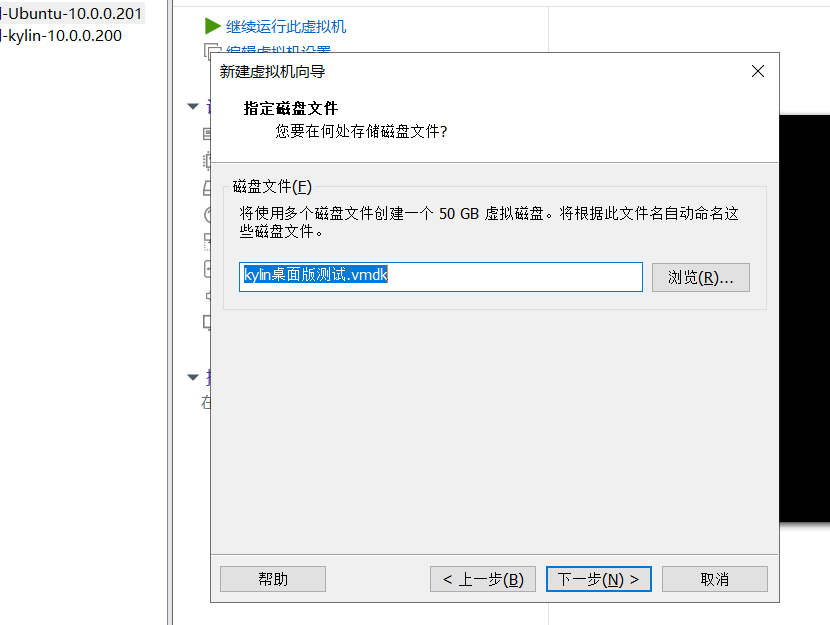
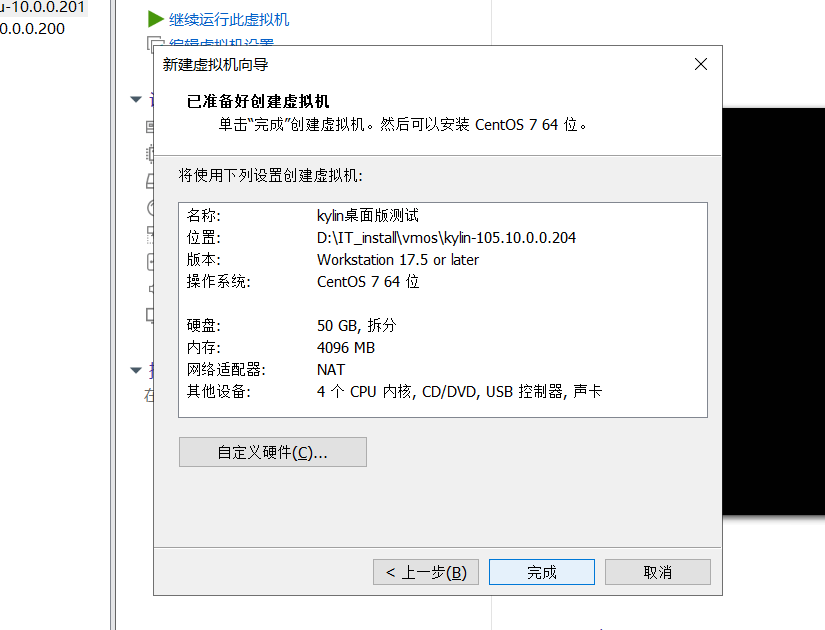
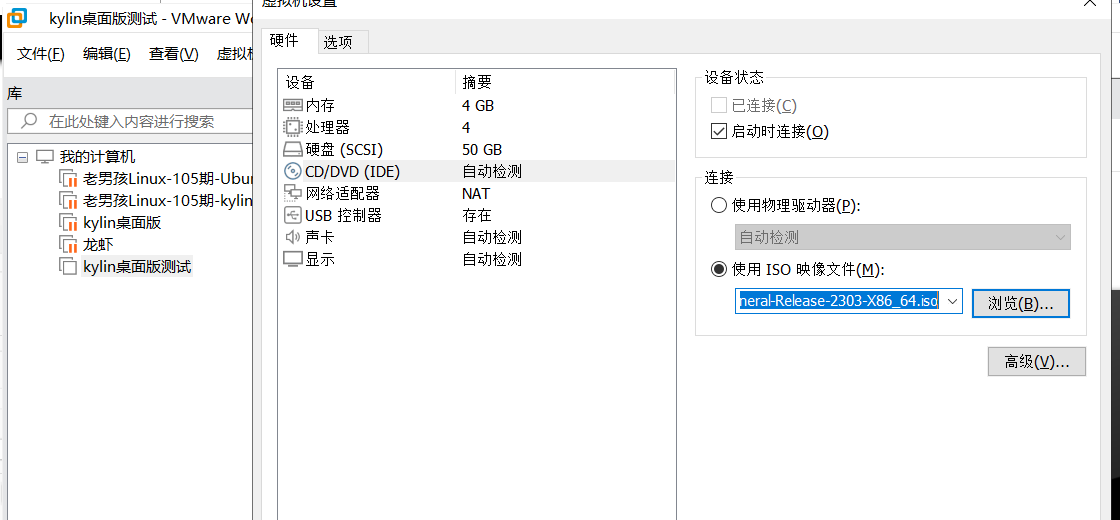
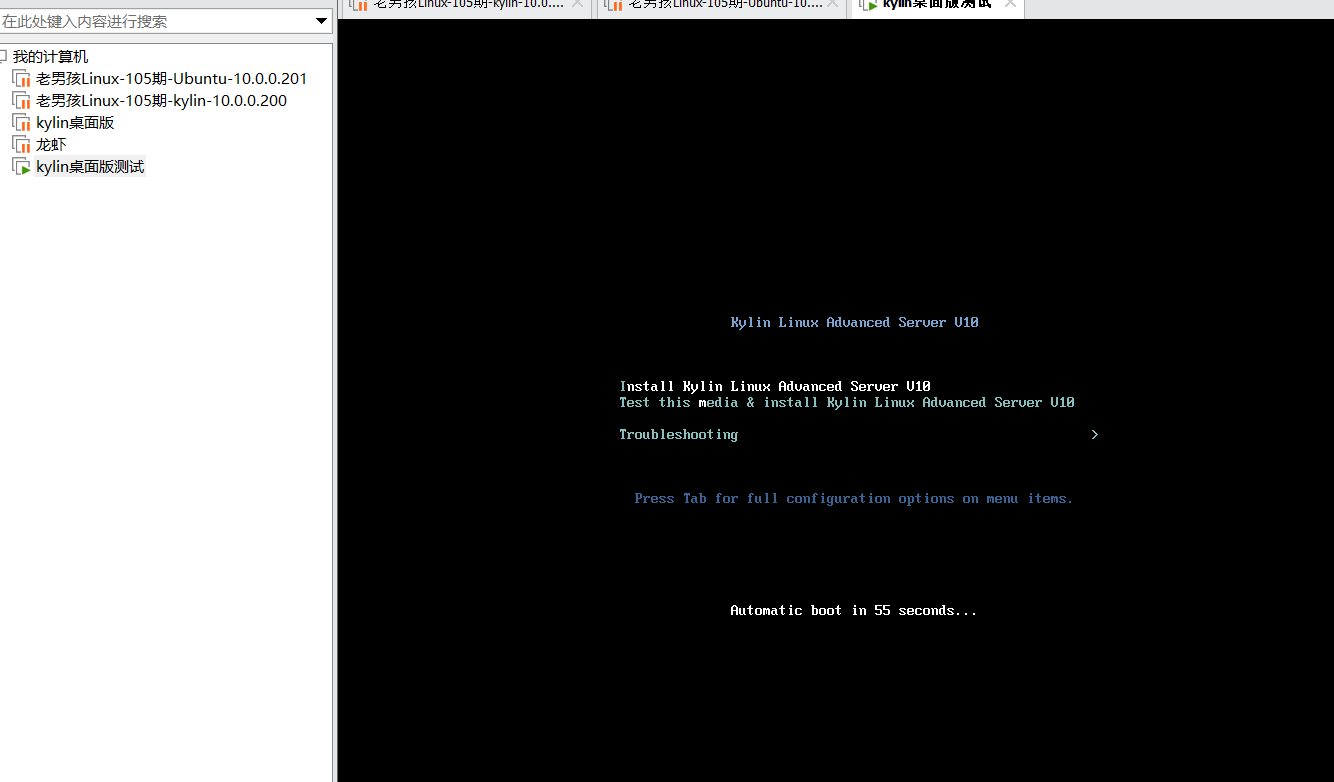
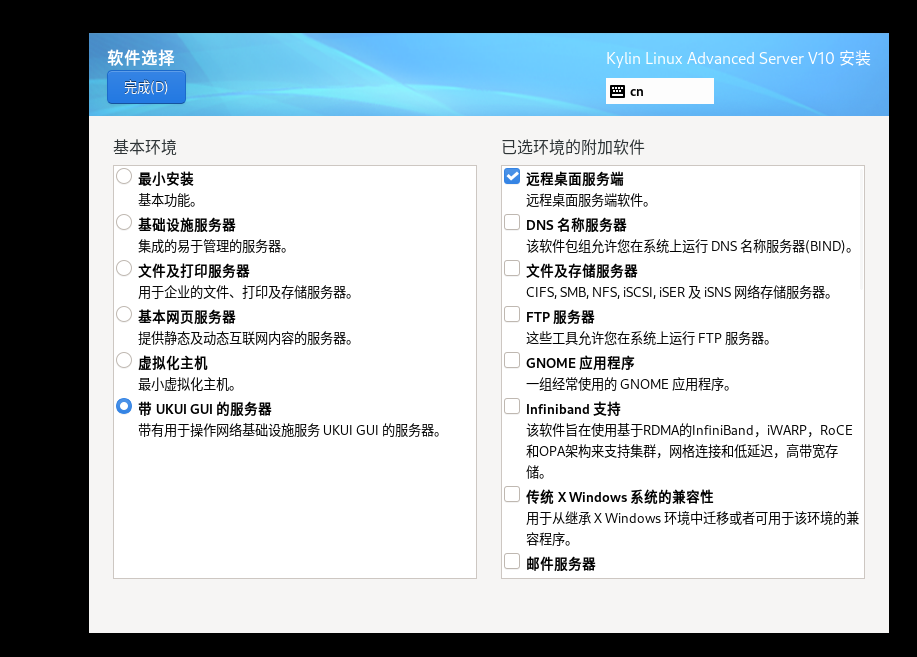
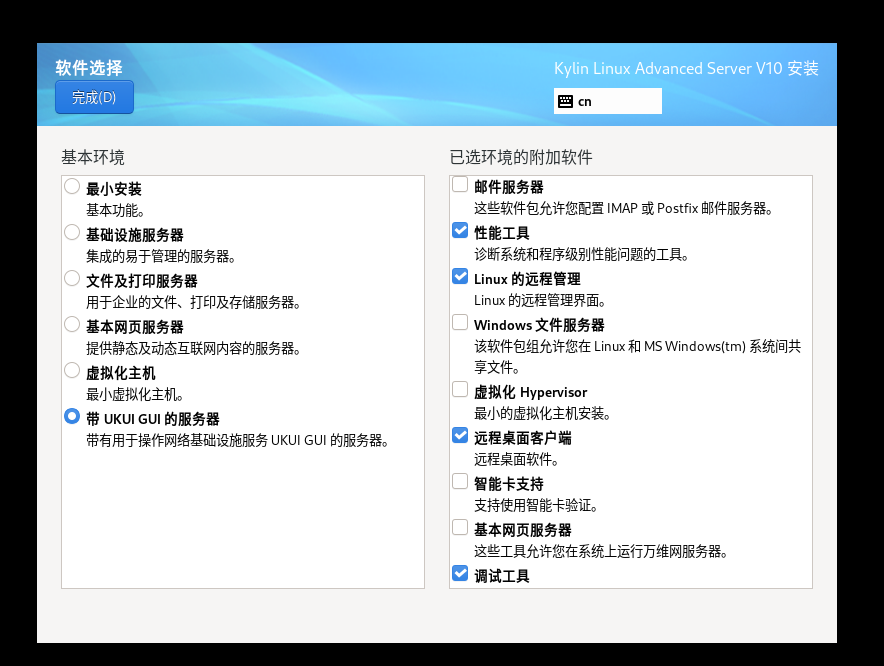
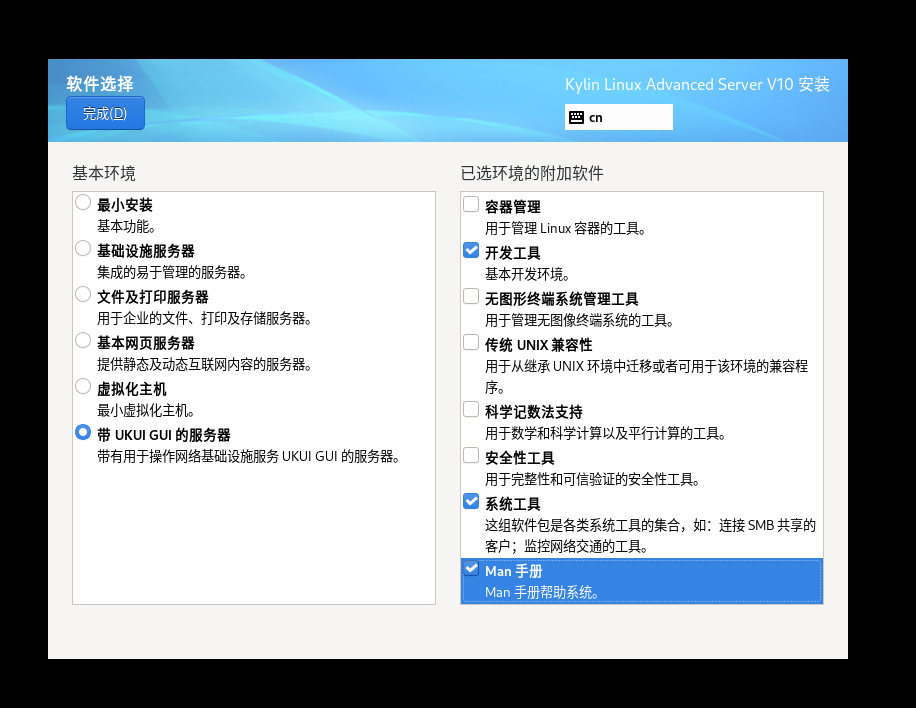
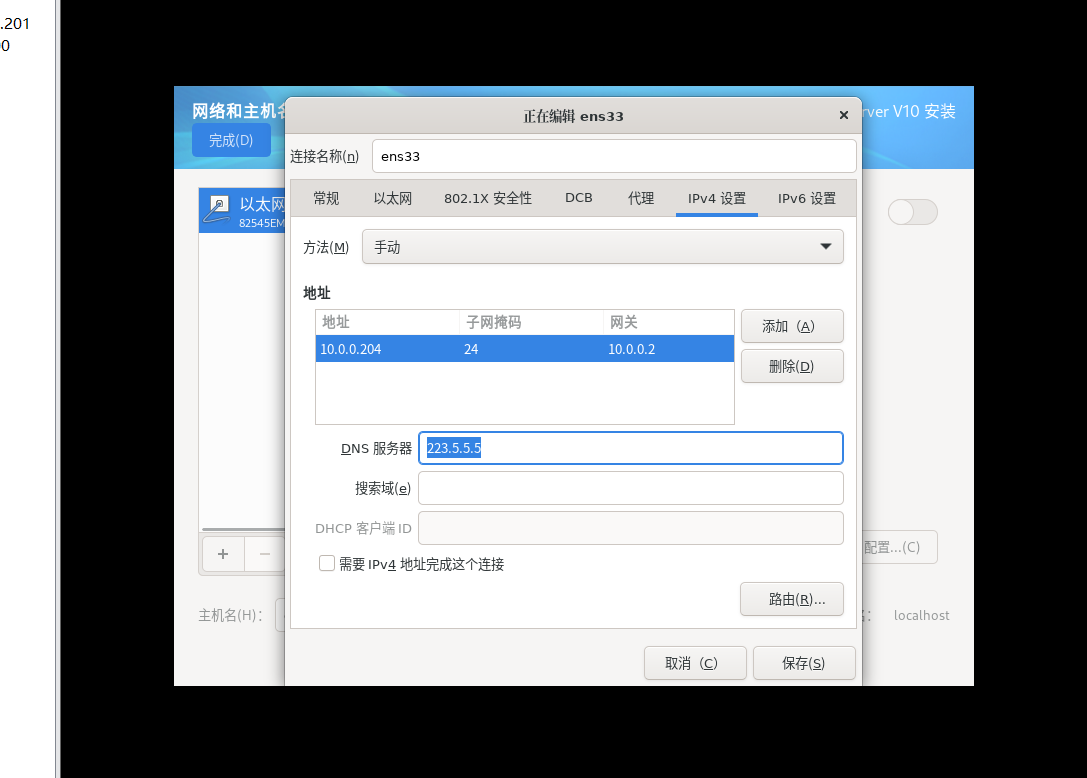
07.安装桌面版操作系统
1.安装过程
kylin 命令行系统 应用于服务器运行的业务 游戏 网站 视频
Ubuntu 命令行系统
kylin 桌面版本 事业单位 要求使用桌面版本(内部使用) 内部业务
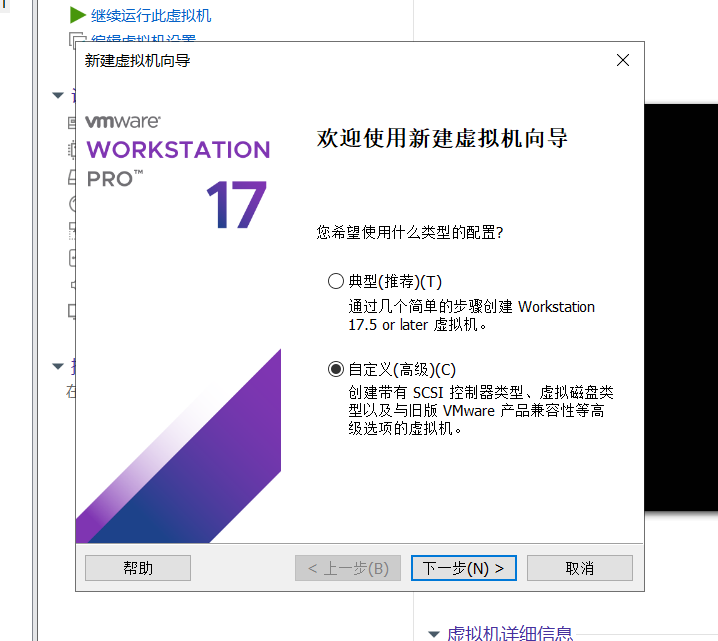
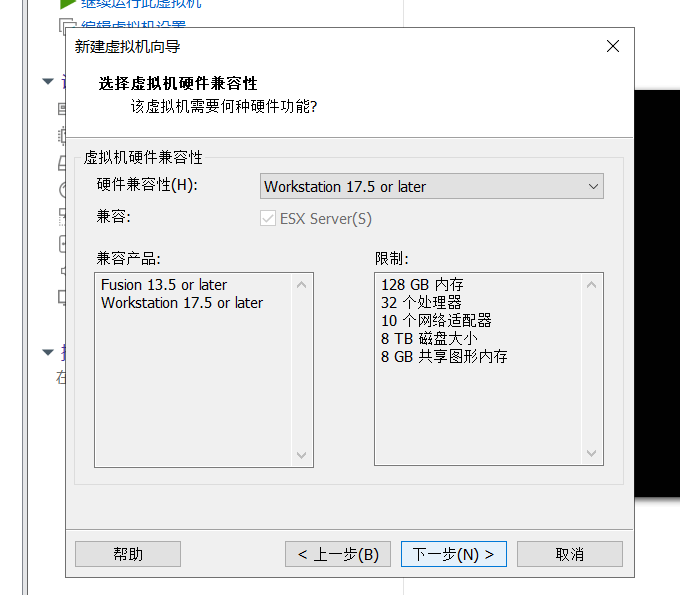
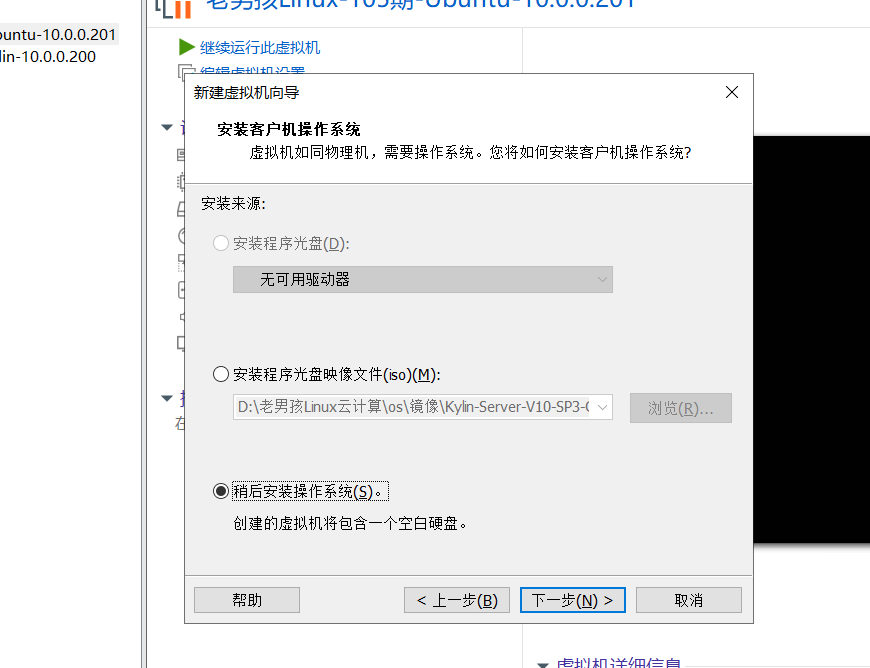
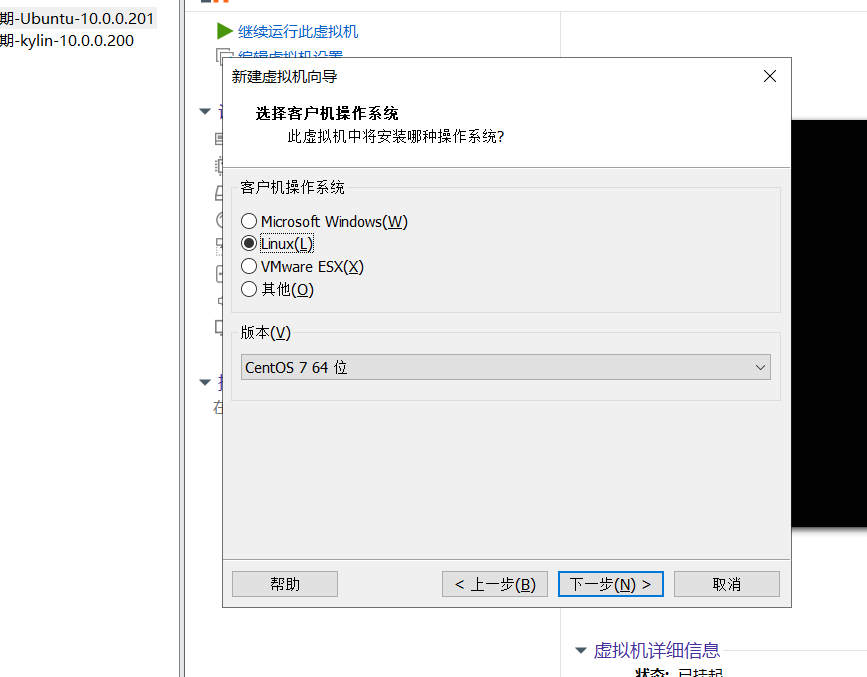
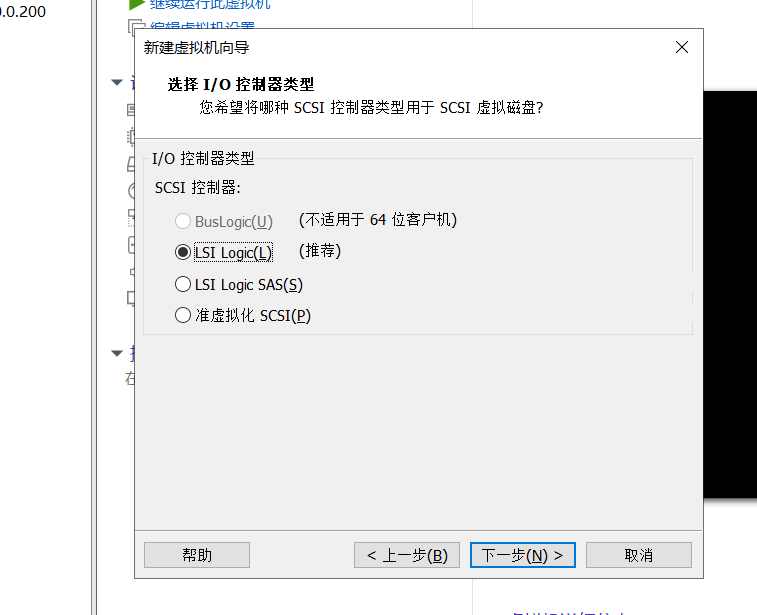
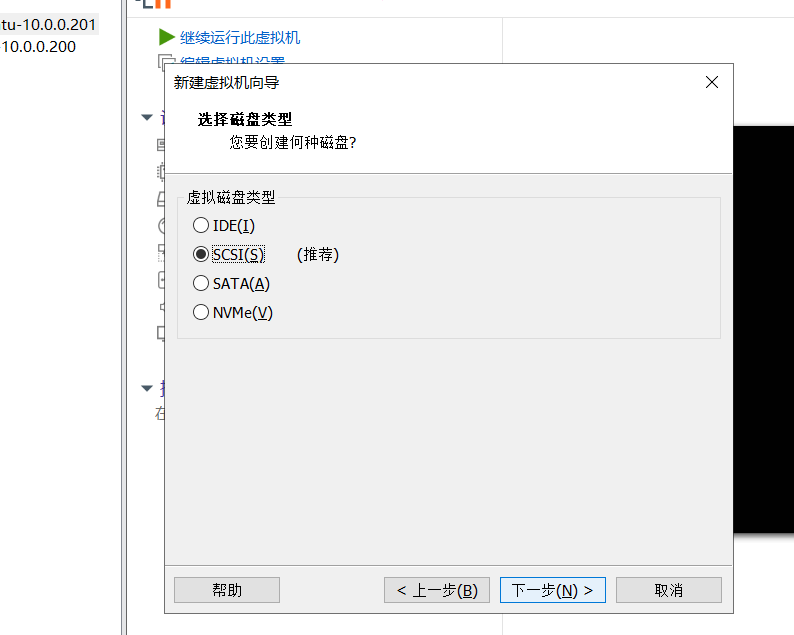
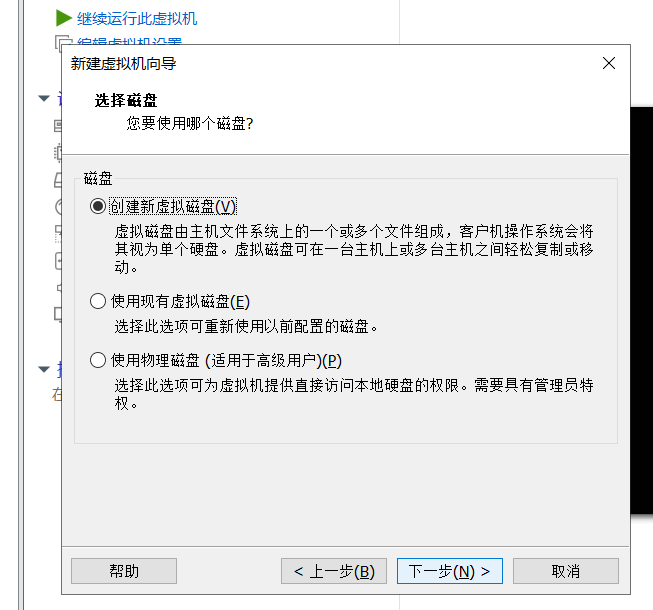
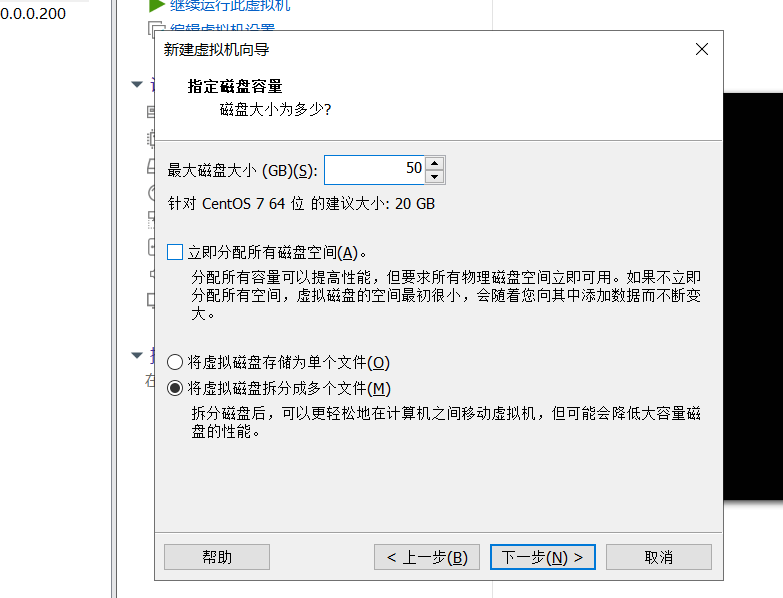
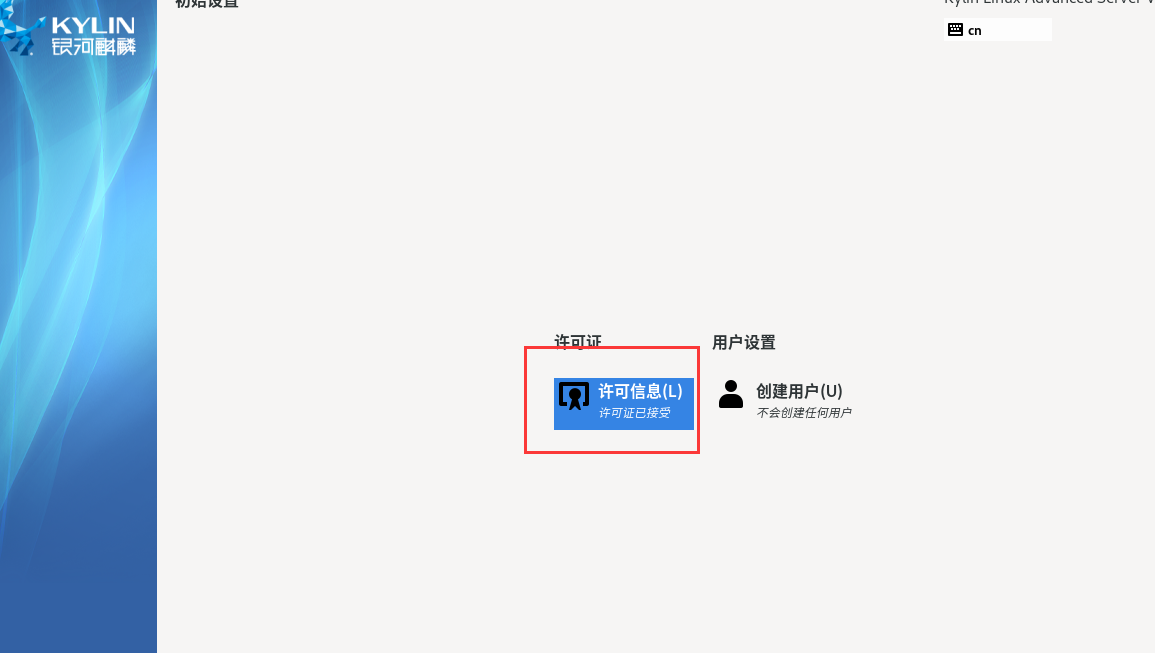
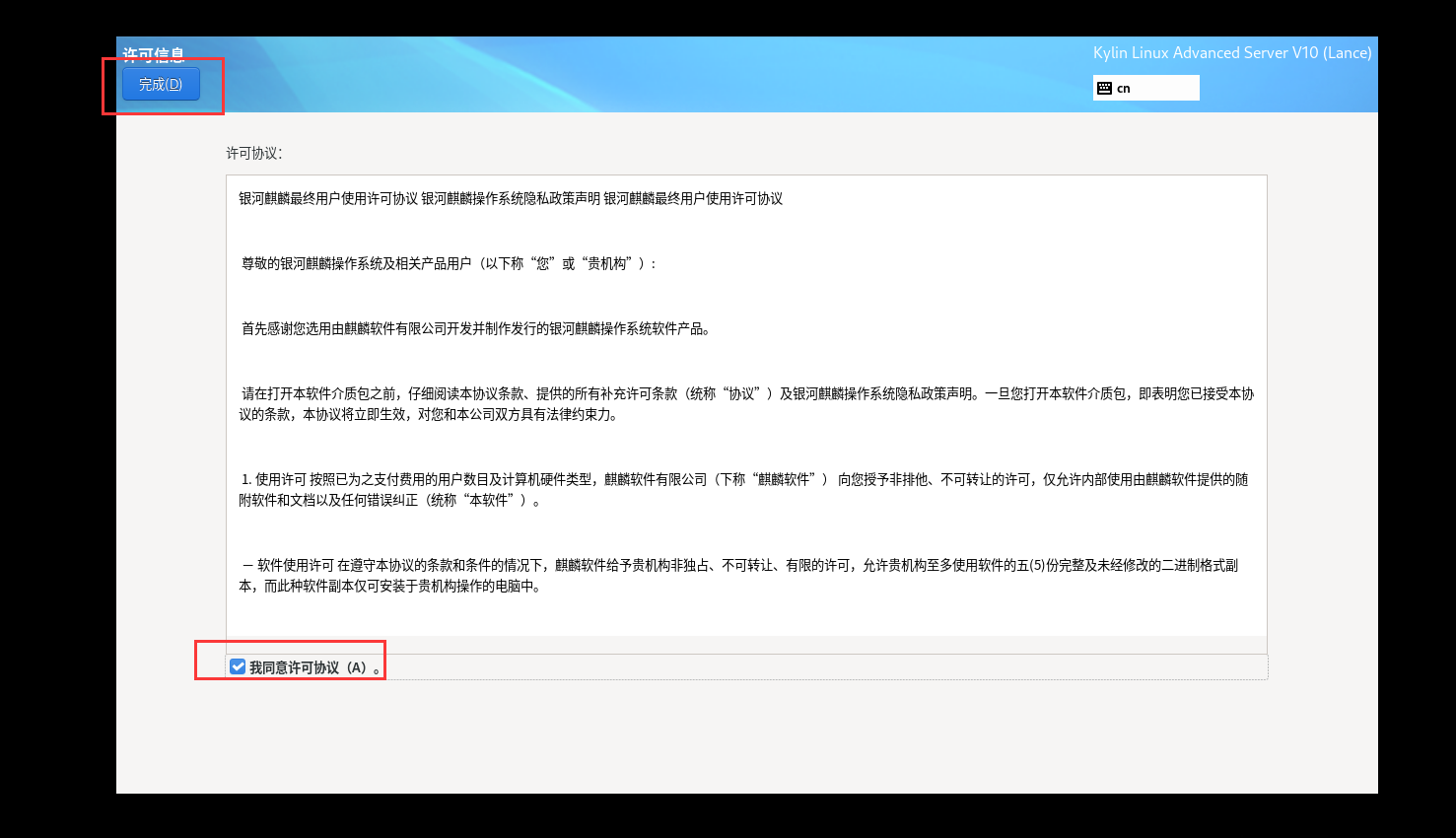
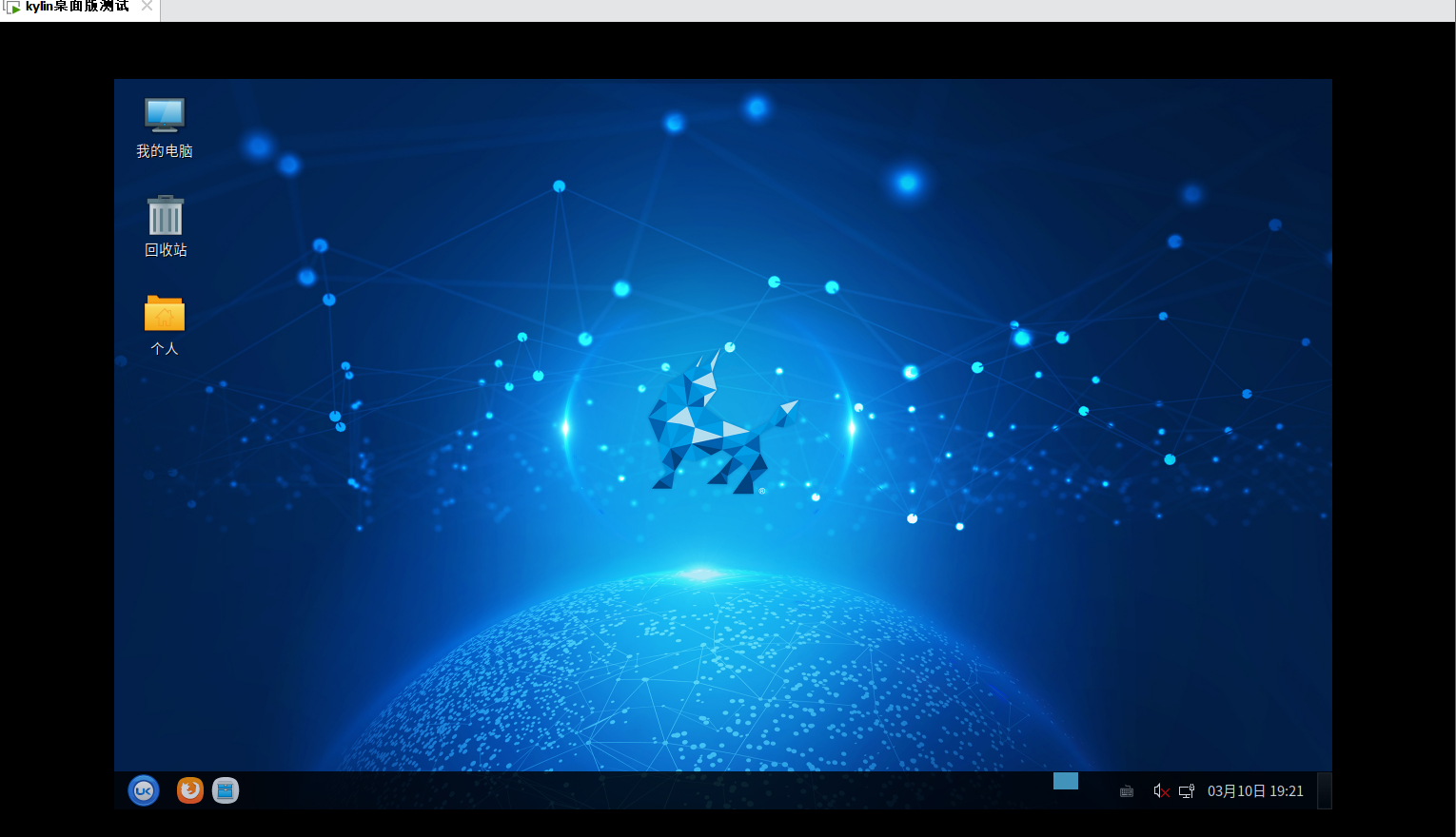
2.linux桌面版本快捷方式
Ctrl+alt+f1 桌面模式
ctrl+alt+f2-f6 命令行模式
08重点内容回顾
1.vmware使用注意事项
2.远程连接必要信息
IP地址 端口号 协议 用户名 密码
3.无法远程连接排查思路
4.无法上网排查思路
5.xshell优化
6.nslookup ping telent 命令了解一下
7.安装kylin桌面操作系统

下次内容(预习内容)
命令行快捷键
Linux核心命令
shutdown
reboot
CD
pwd
ls
mkdir
touch
正文完