day001-Linux基础-Linux发展VMware系统安装

9次阅读
没有评论

2026年3月06日笔记

01.linux发展

一个鸡蛋三个人

贝尔实验室——》人——》人——》林纳斯
day001-Linux基础-Linux发展VMware系统安装

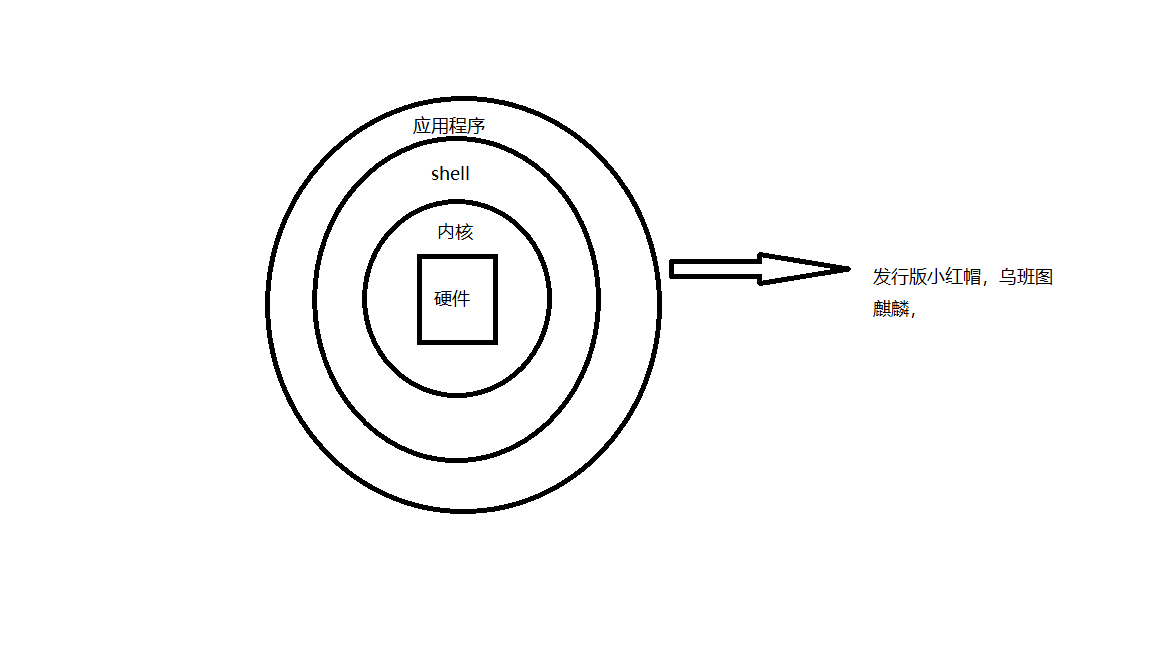
发行版

内核版本

02.VMware虚拟机

物理机通过虚拟技术VMware虚拟硬件

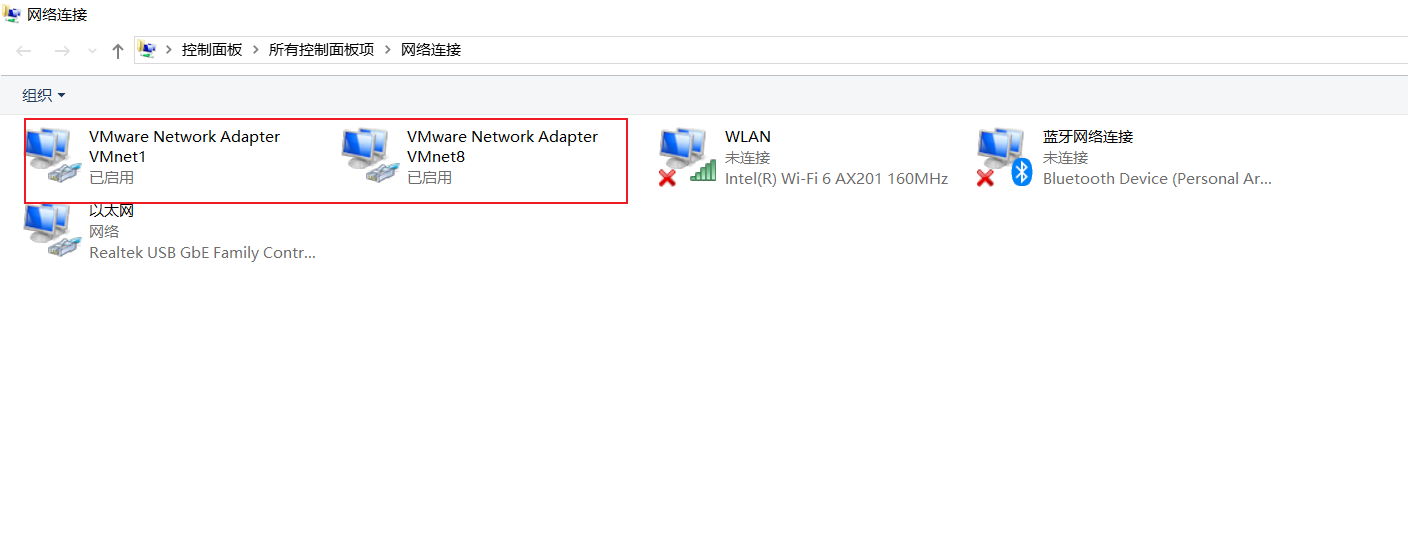
如何确认安装成功

进入网络连接查看是否有vmnet8
day001-Linux基础-Linux发展VMware系统安装

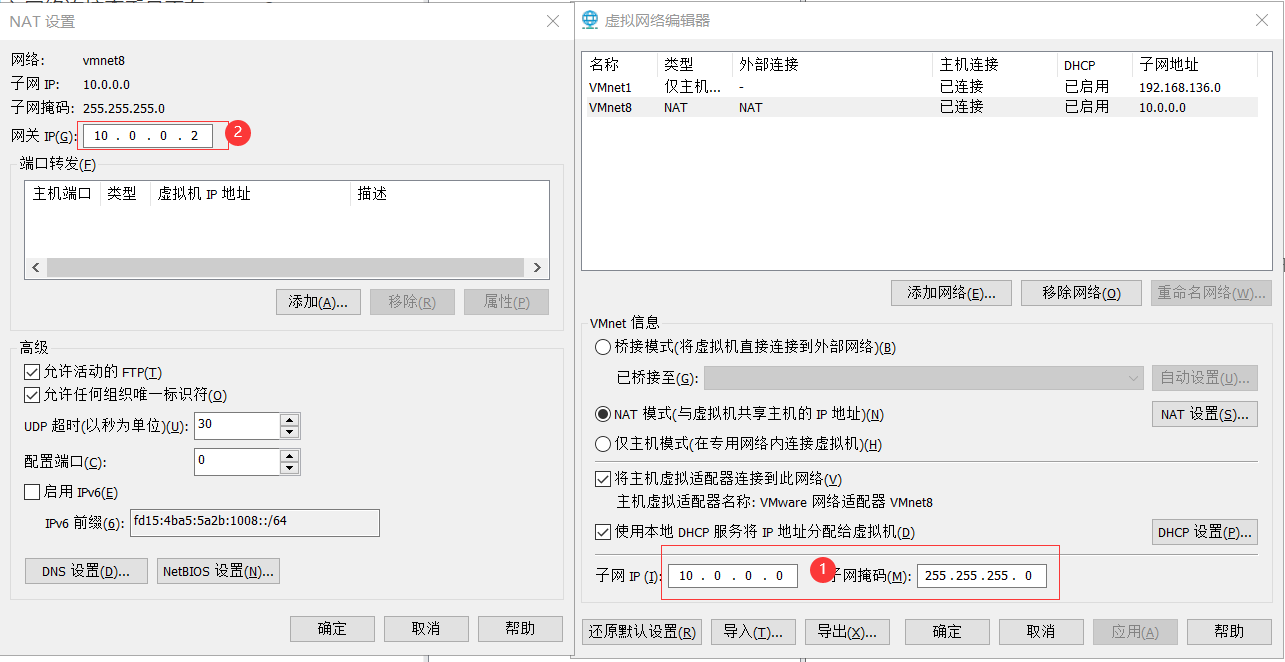
配置VMware子网网关

子网规定范围

网关虚拟系统访问外网唯一大门

day001-Linux基础-Linux发展VMware系统安装

03.创建虚拟机

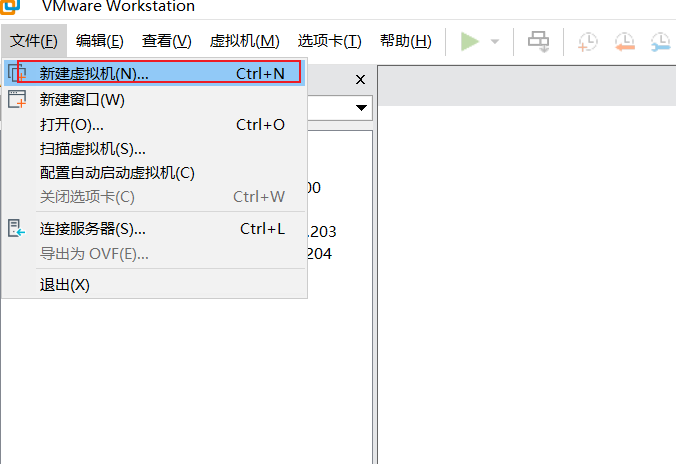
第一步:新建虚拟机

day001-Linux基础-Linux发展VMware系统安装

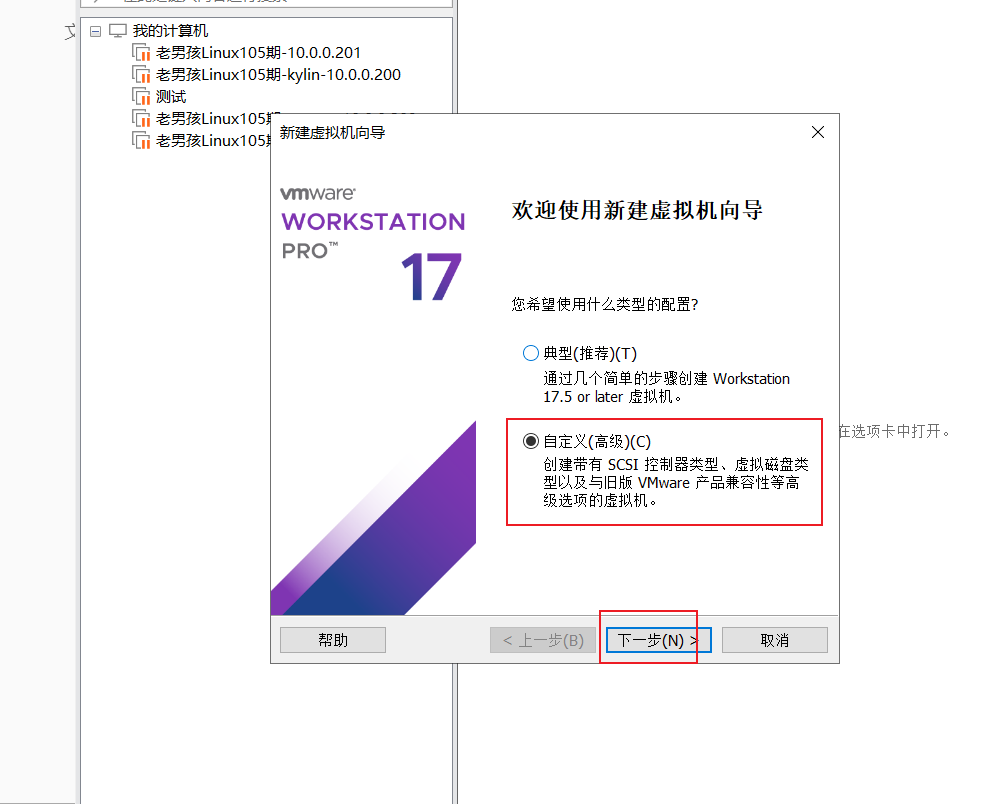
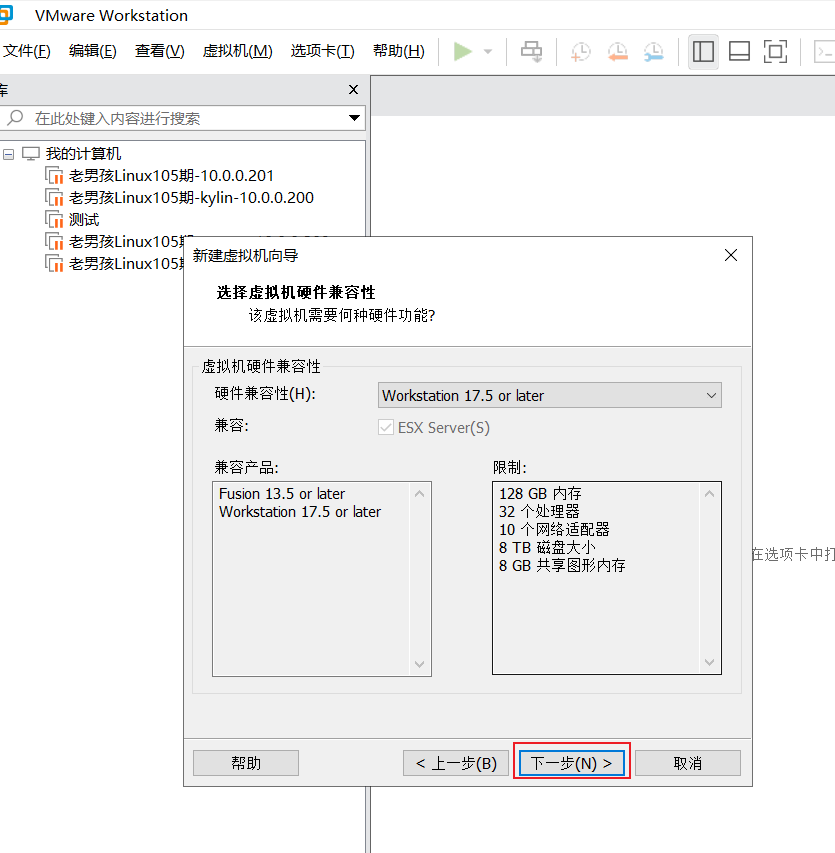
第二步:选择自定义-》点击下一步-》点击下一步

day001-Linux基础-Linux发展VMware系统安装

day001-Linux基础-Linux发展VMware系统安装

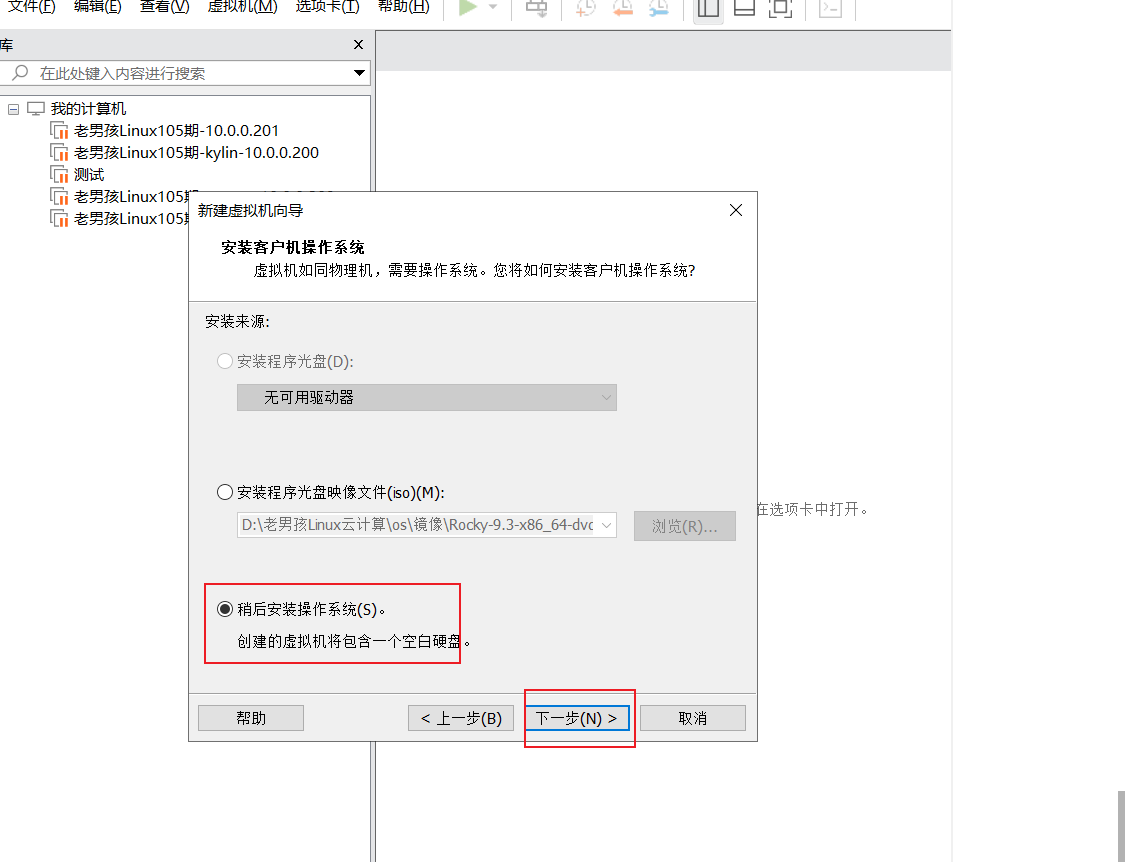
第三步:选择稍后安装

day001-Linux基础-Linux发展VMware系统安装

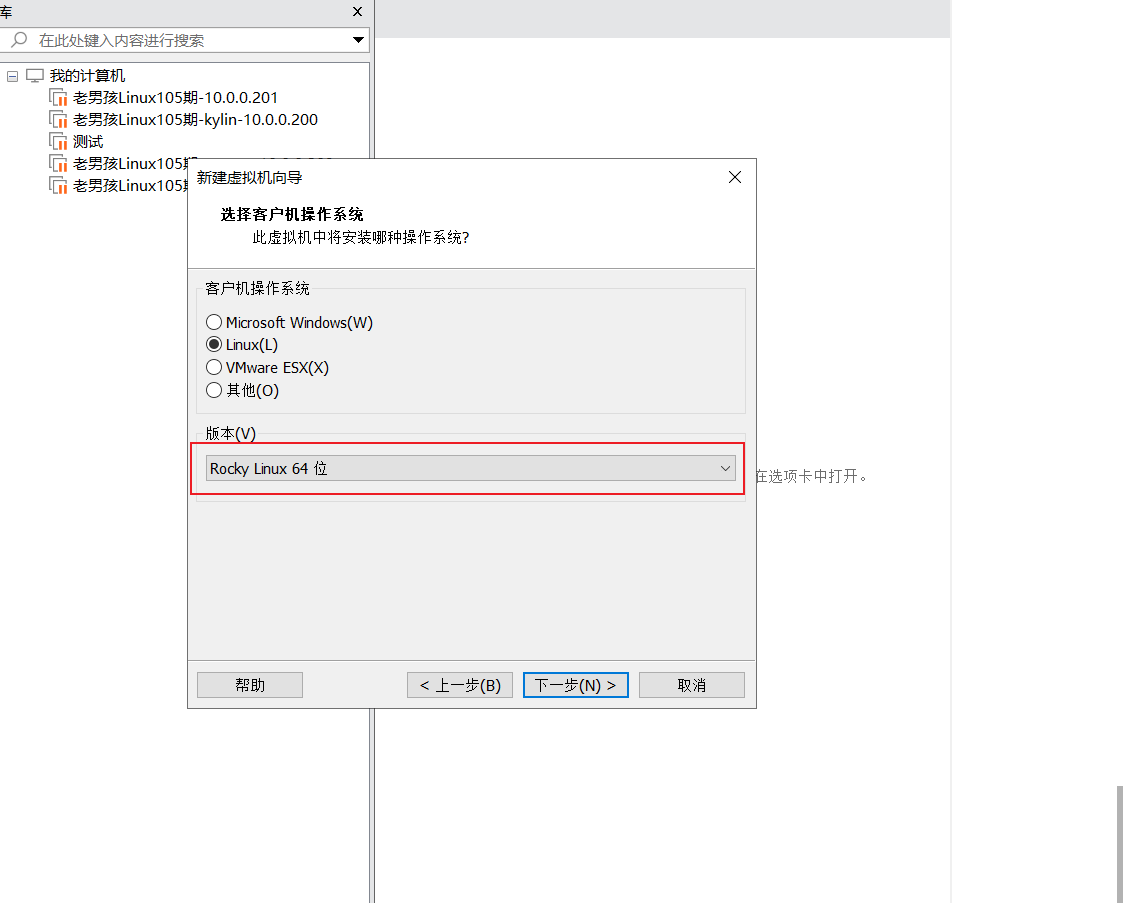
第四步:选择系统选择版本

操作系统Linux
版本安装的镜像是什么版本就选什么版本
国产麒麟就选centos7
day001-Linux基础-Linux发展VMware系统安装

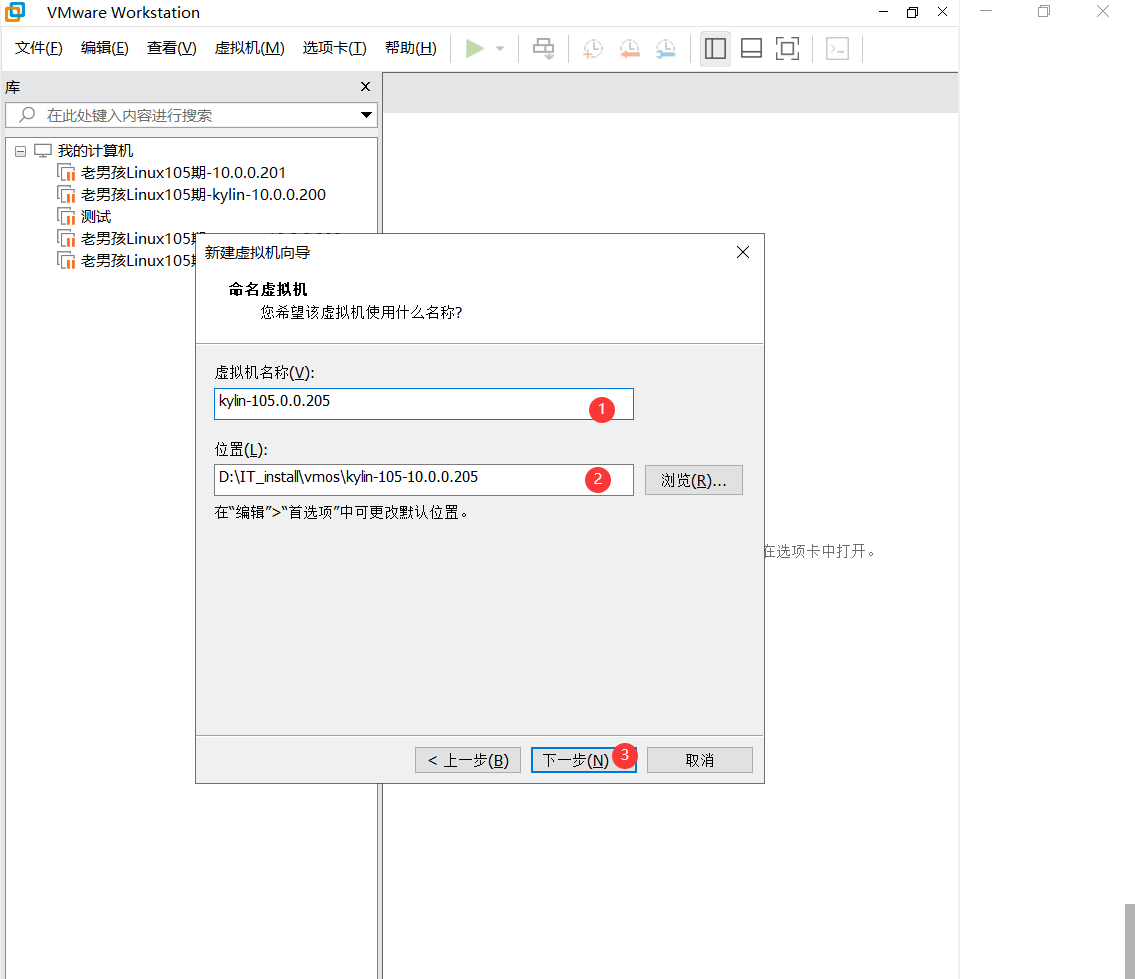
填写虚拟机名称
确定系统安装存放位置

day001-Linux基础-Linux发展VMware系统安装

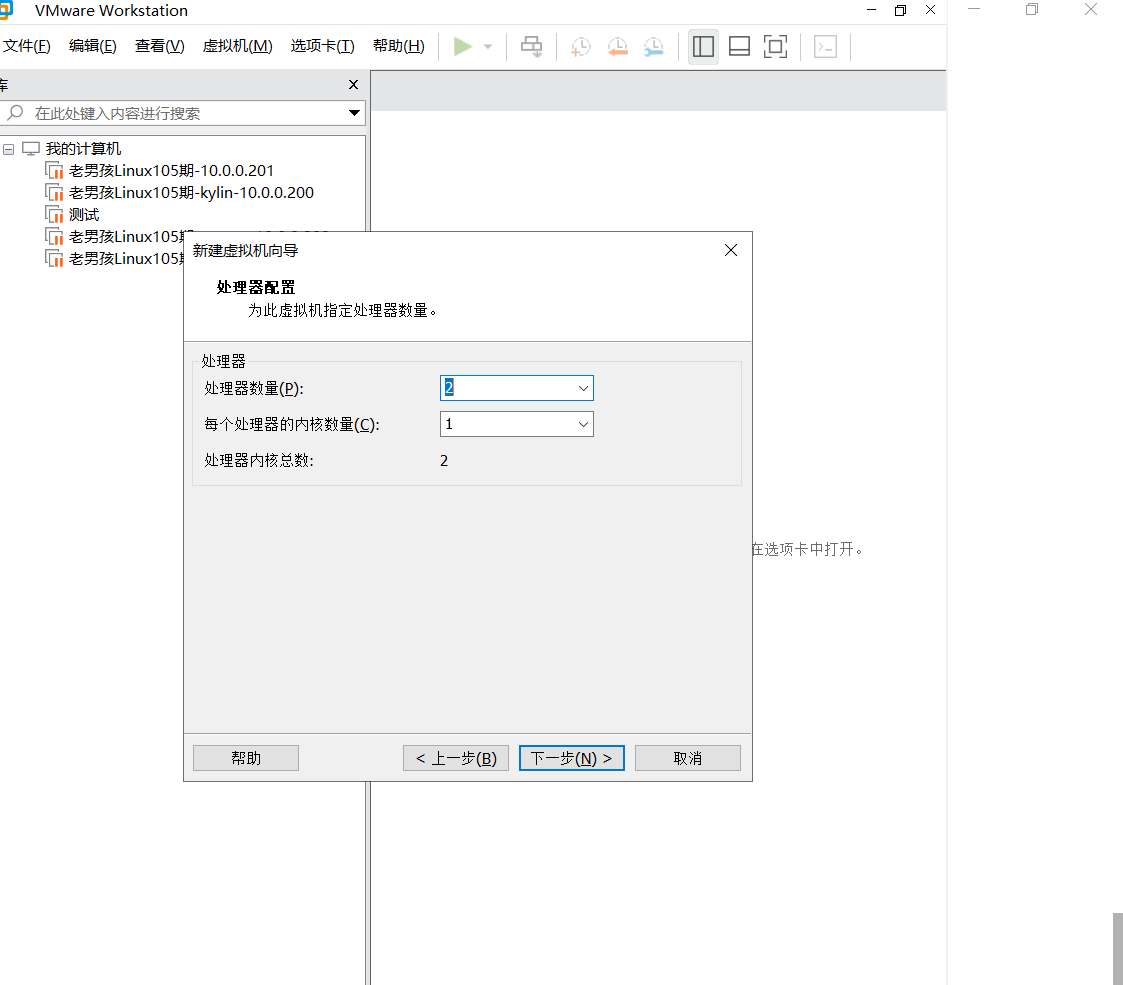
处理器配置(按需配置)

day001-Linux基础-Linux发展VMware系统安装

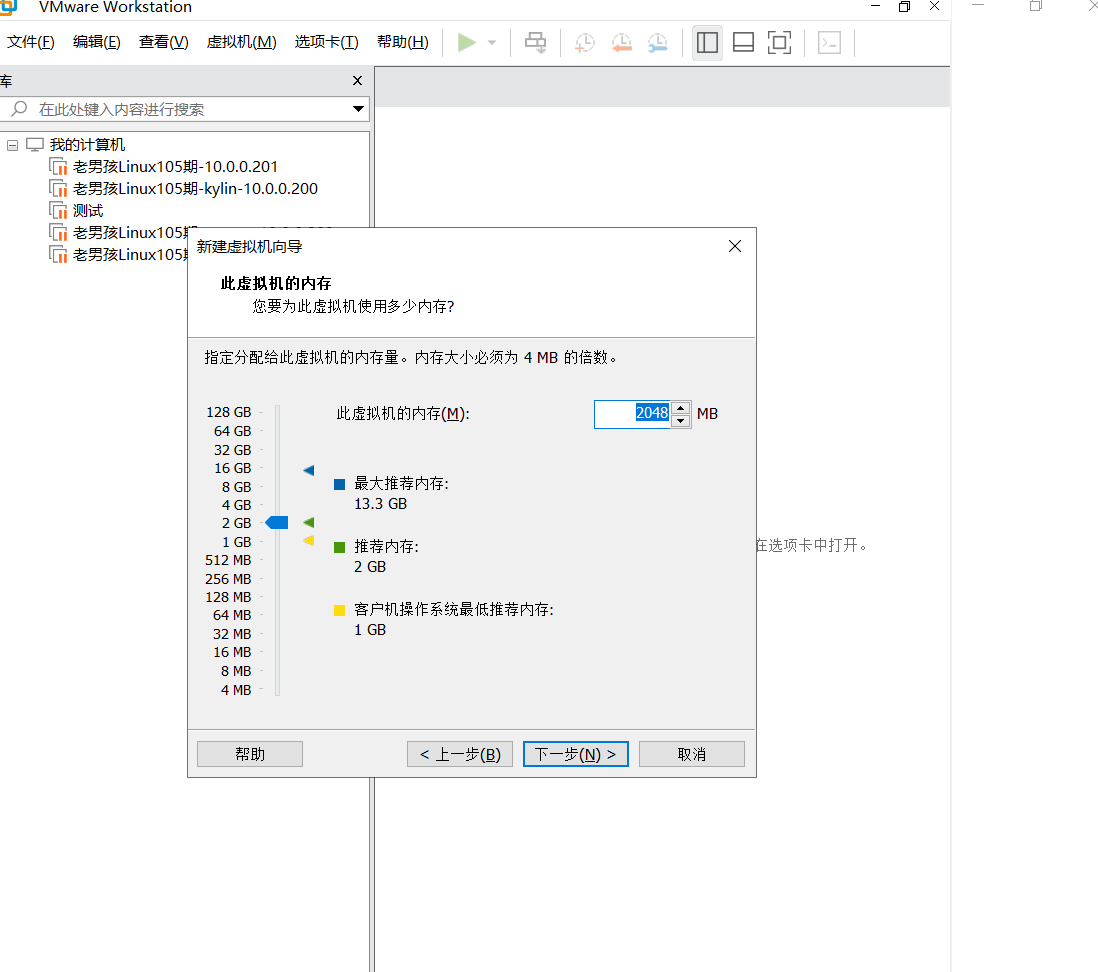
虚拟机内存配置(按需配置)

day001-Linux基础-Linux发展VMware系统安装

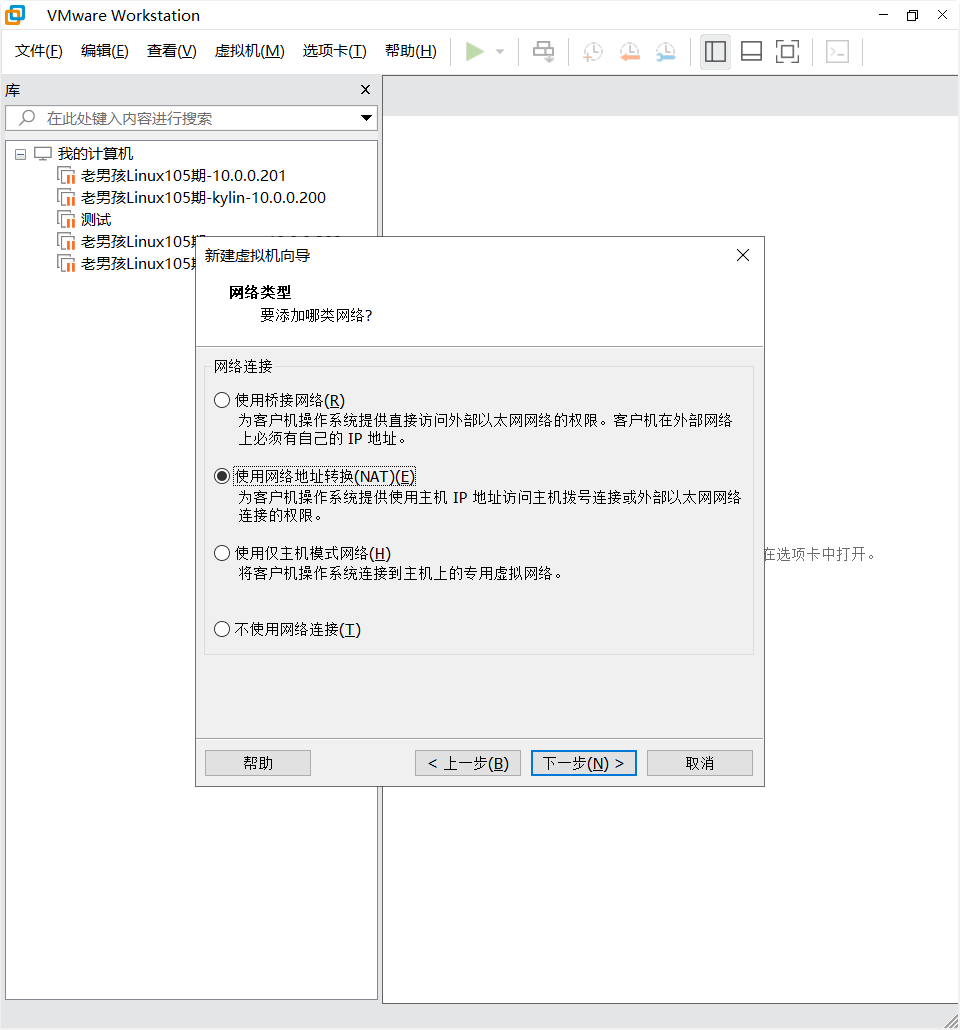
网络模式选择

day001-Linux基础-Linux发展VMware系统安装

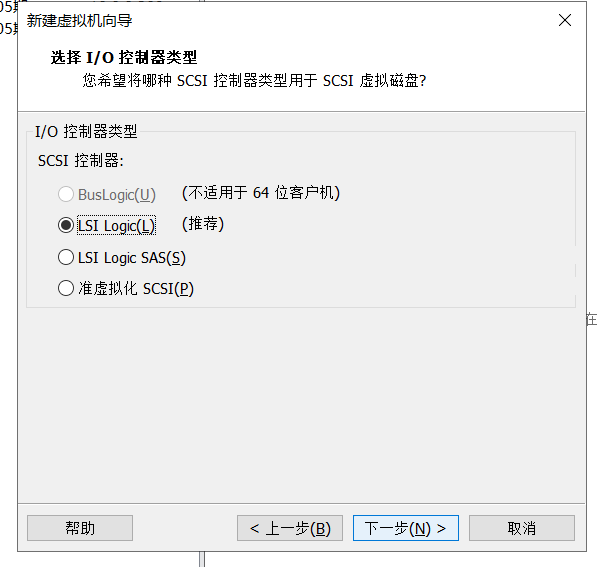
选择I/O类型

day001-Linux基础-Linux发展VMware系统安装

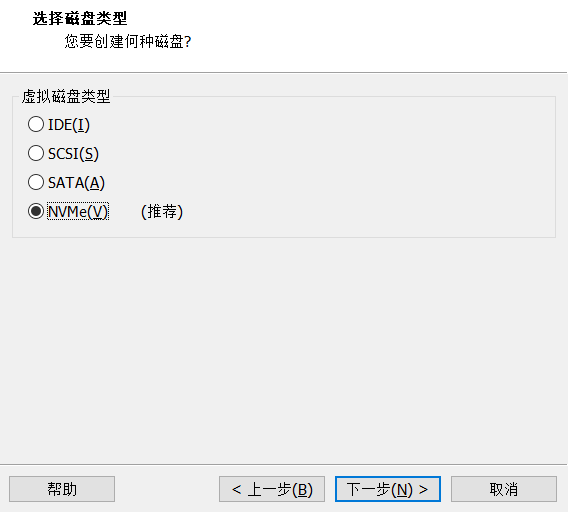
磁盘类型选择

day001-Linux基础-Linux发展VMware系统安装

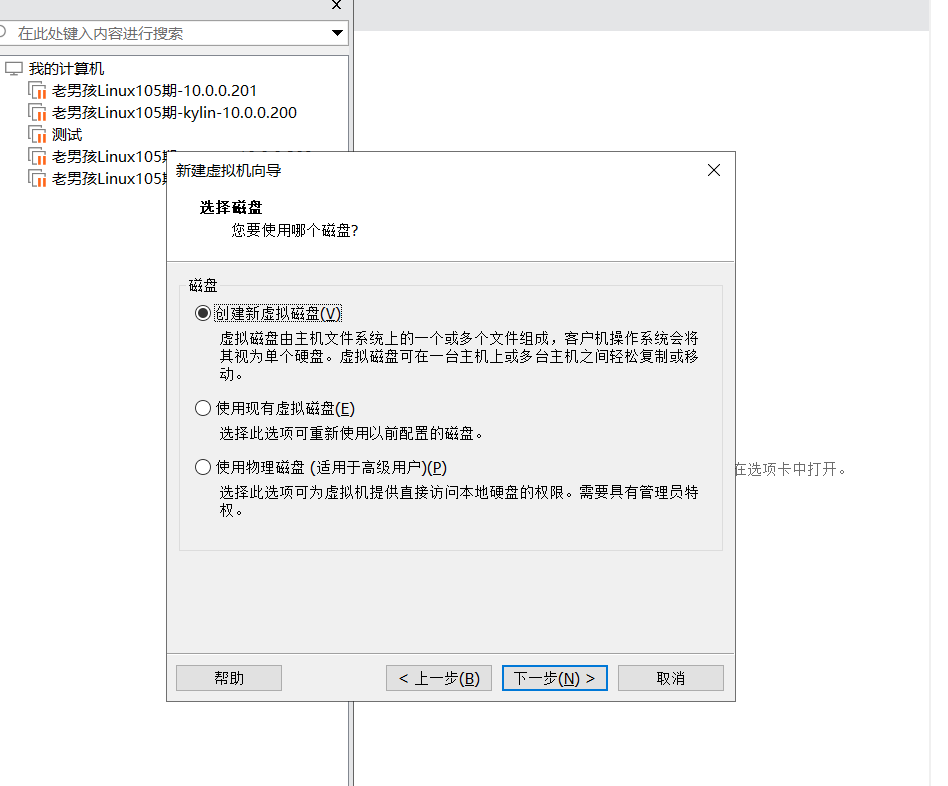
创建新磁盘

day001-Linux基础-Linux发展VMware系统安装

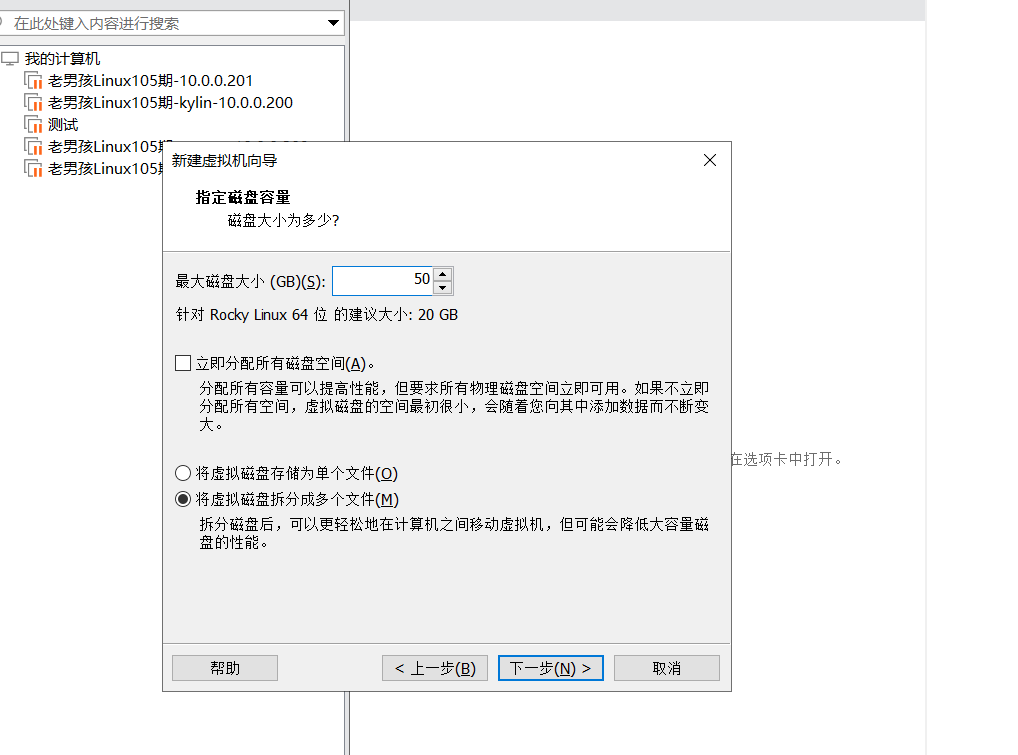
分配磁盘大小

day001-Linux基础-Linux发展VMware系统安装

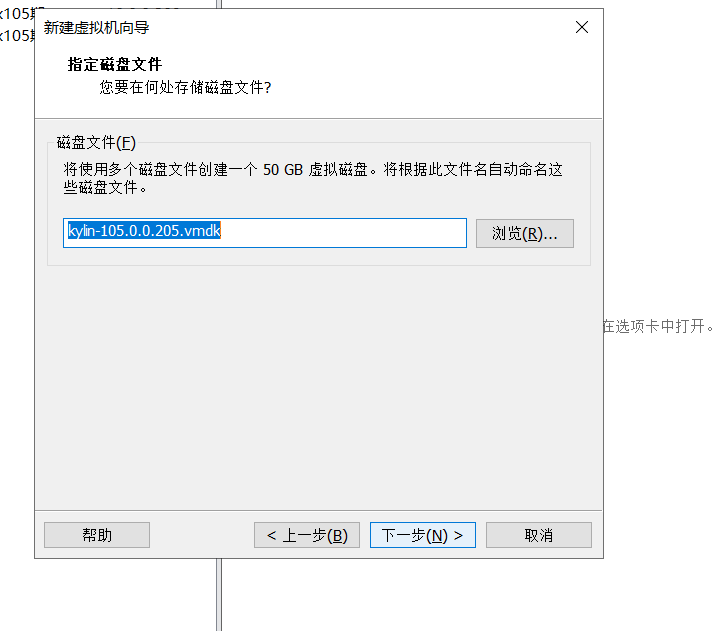
下一步

day001-Linux基础-Linux发展VMware系统安装

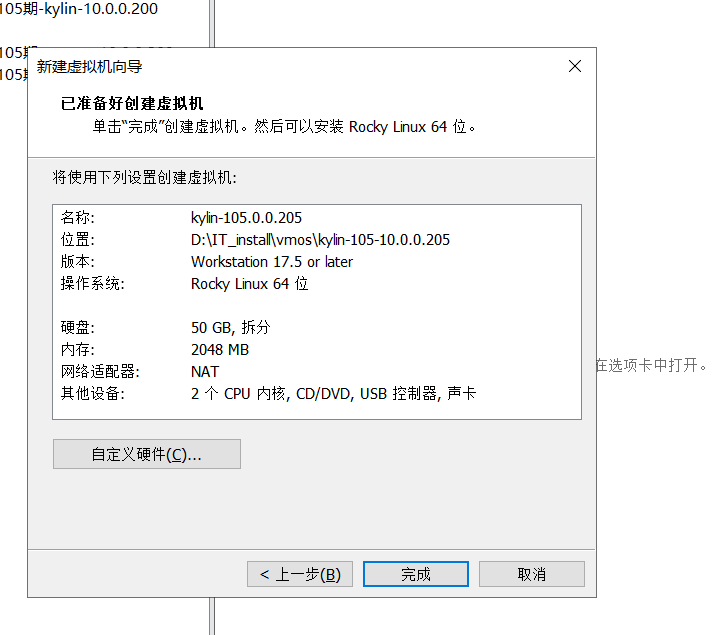
完成

day001-Linux基础-Linux发展VMware系统安装

04安装操作系统

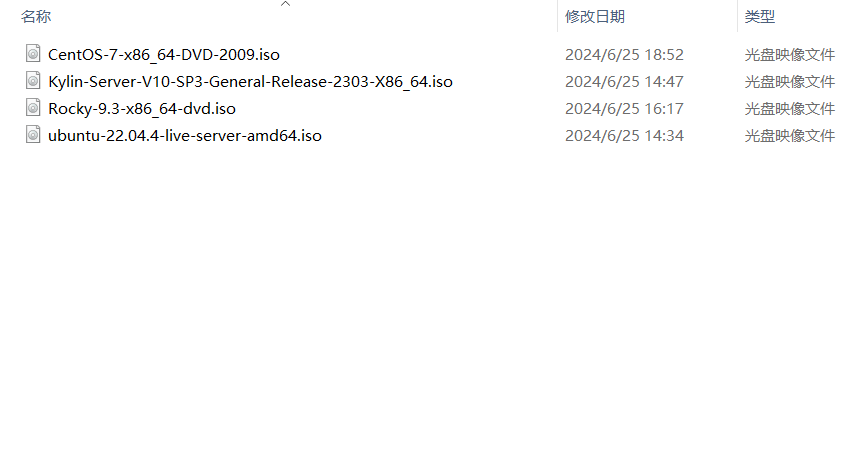
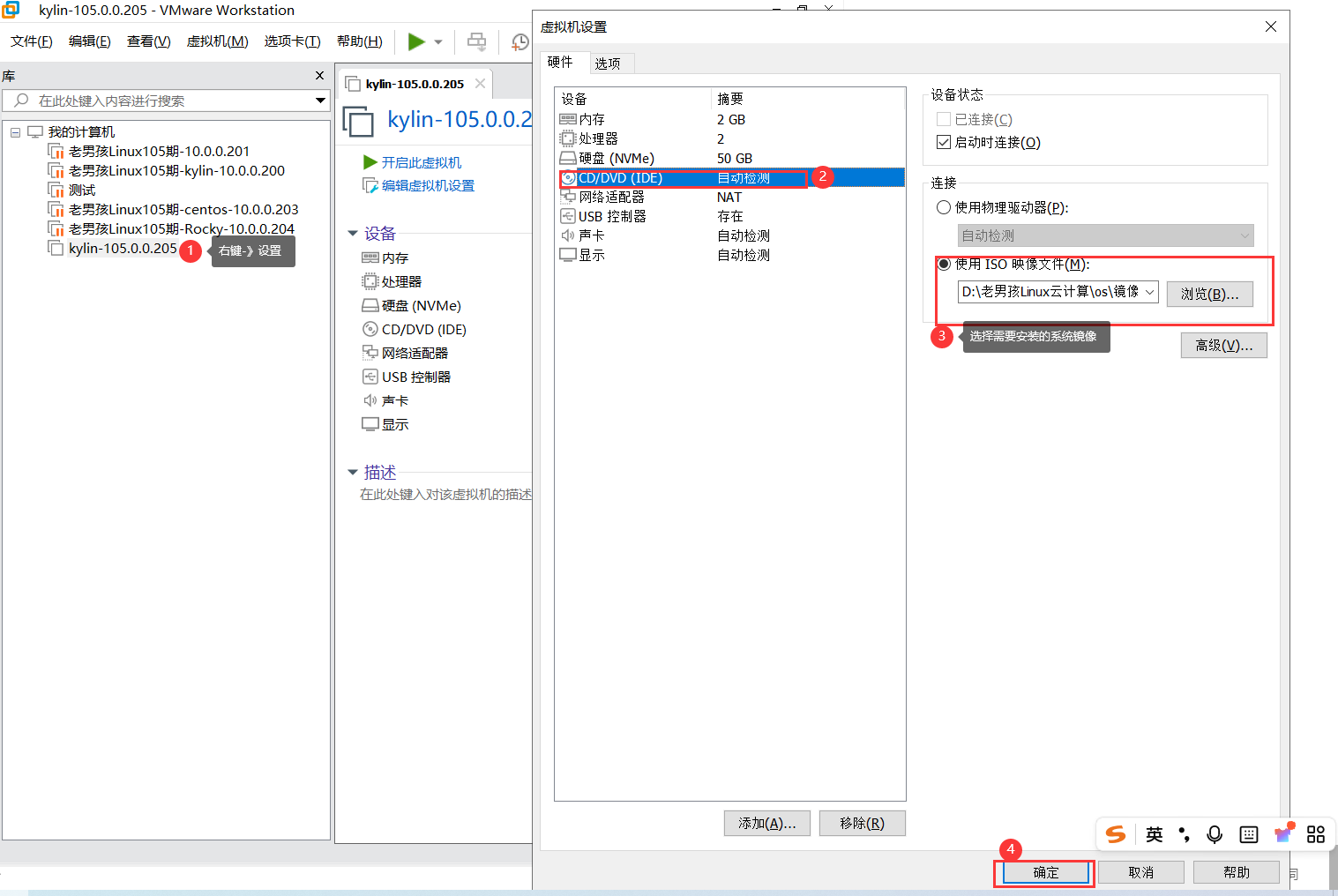
第一步:准备系统镜像文件xxx.iso

day001-Linux基础-Linux发展VMware系统安装

第二步:将镜像放到虚拟光驱

day001-Linux基础-Linux发展VMware系统安装

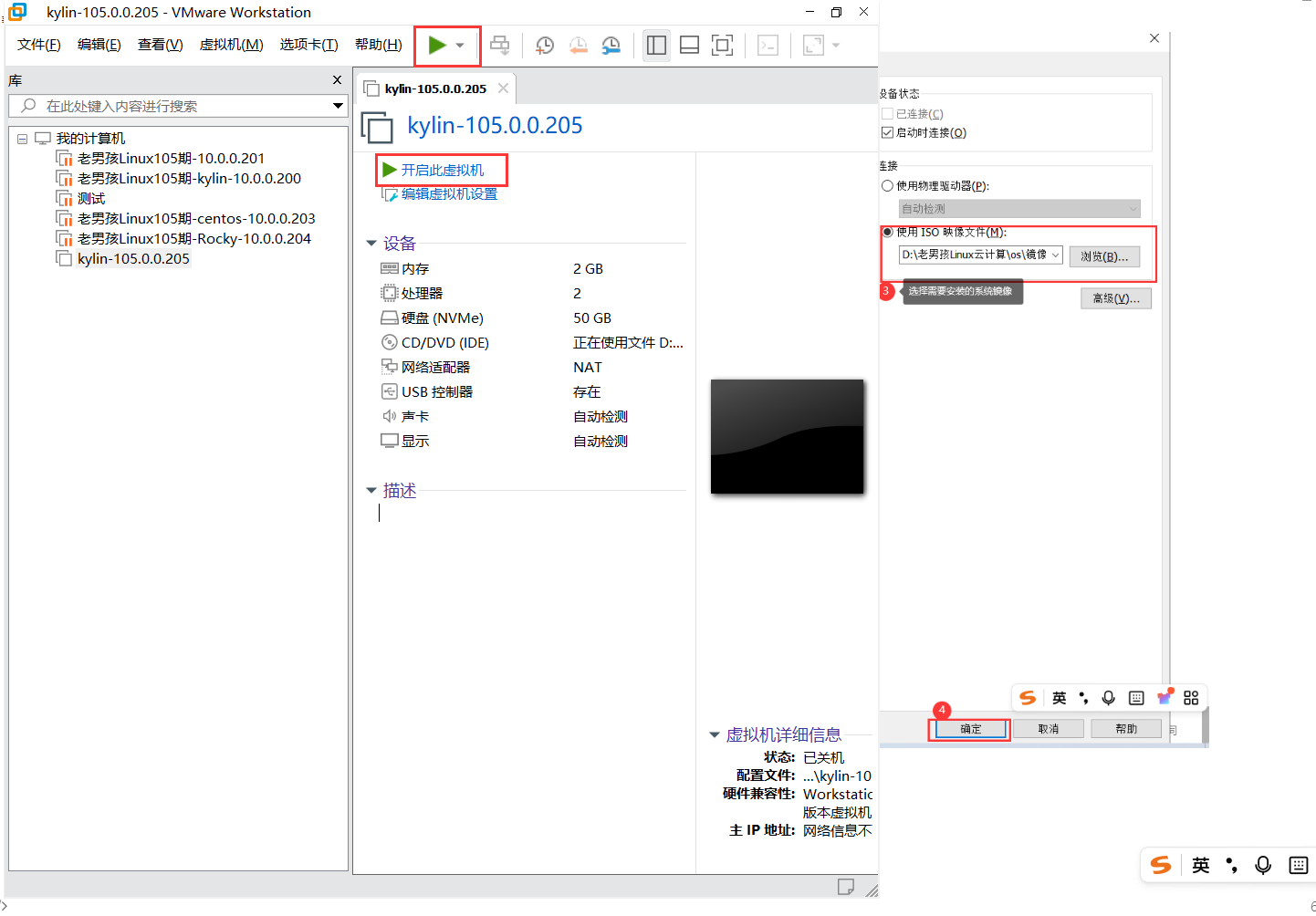
第三步:启动虚拟机

day001-Linux基础-Linux发展VMware系统安装

1.kylin系统安装
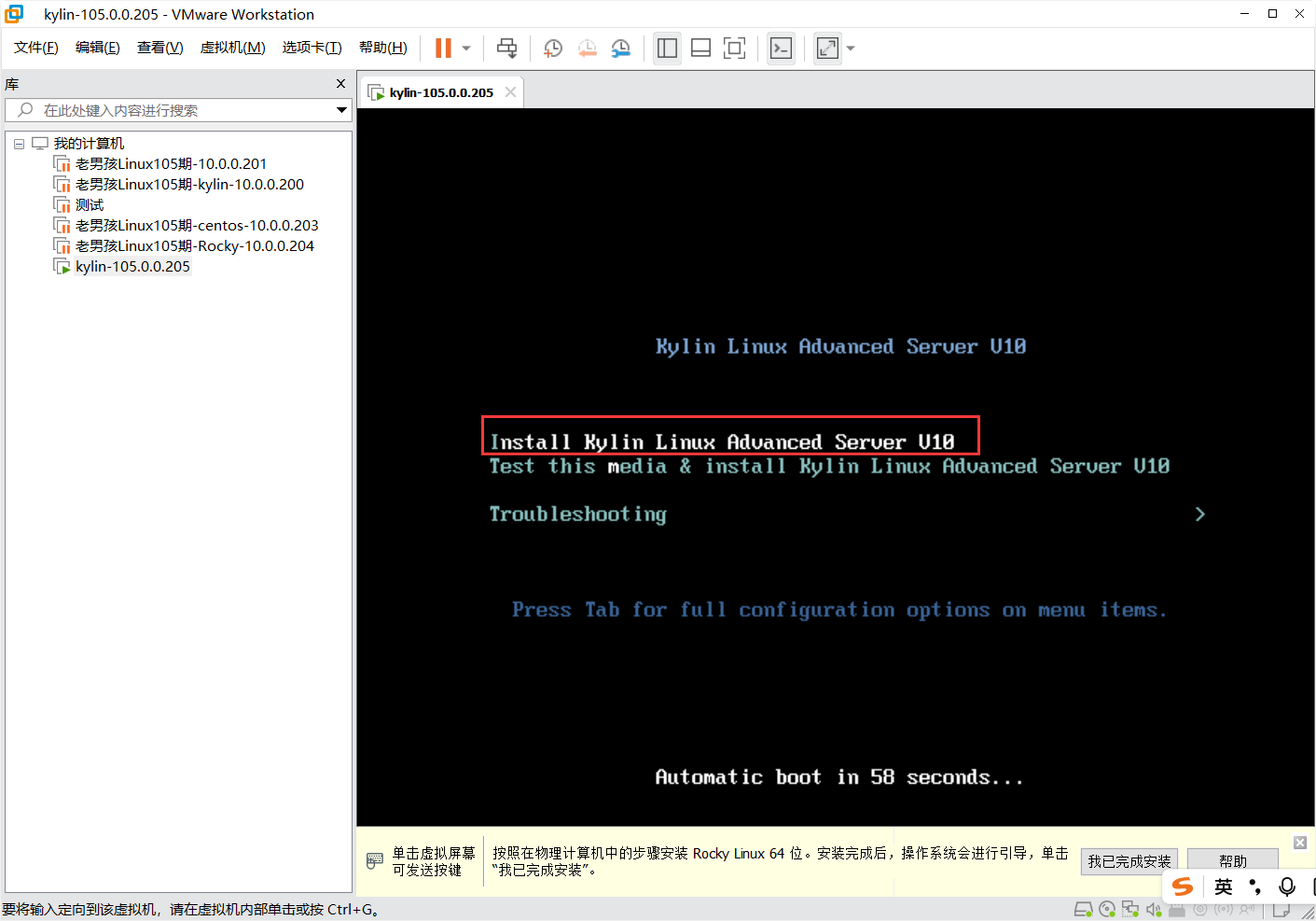
安装过程是图形界面的系统安装步骤都差不多,这里以kylin麒麟为例,centos、Rocky小红帽安装步骤类似

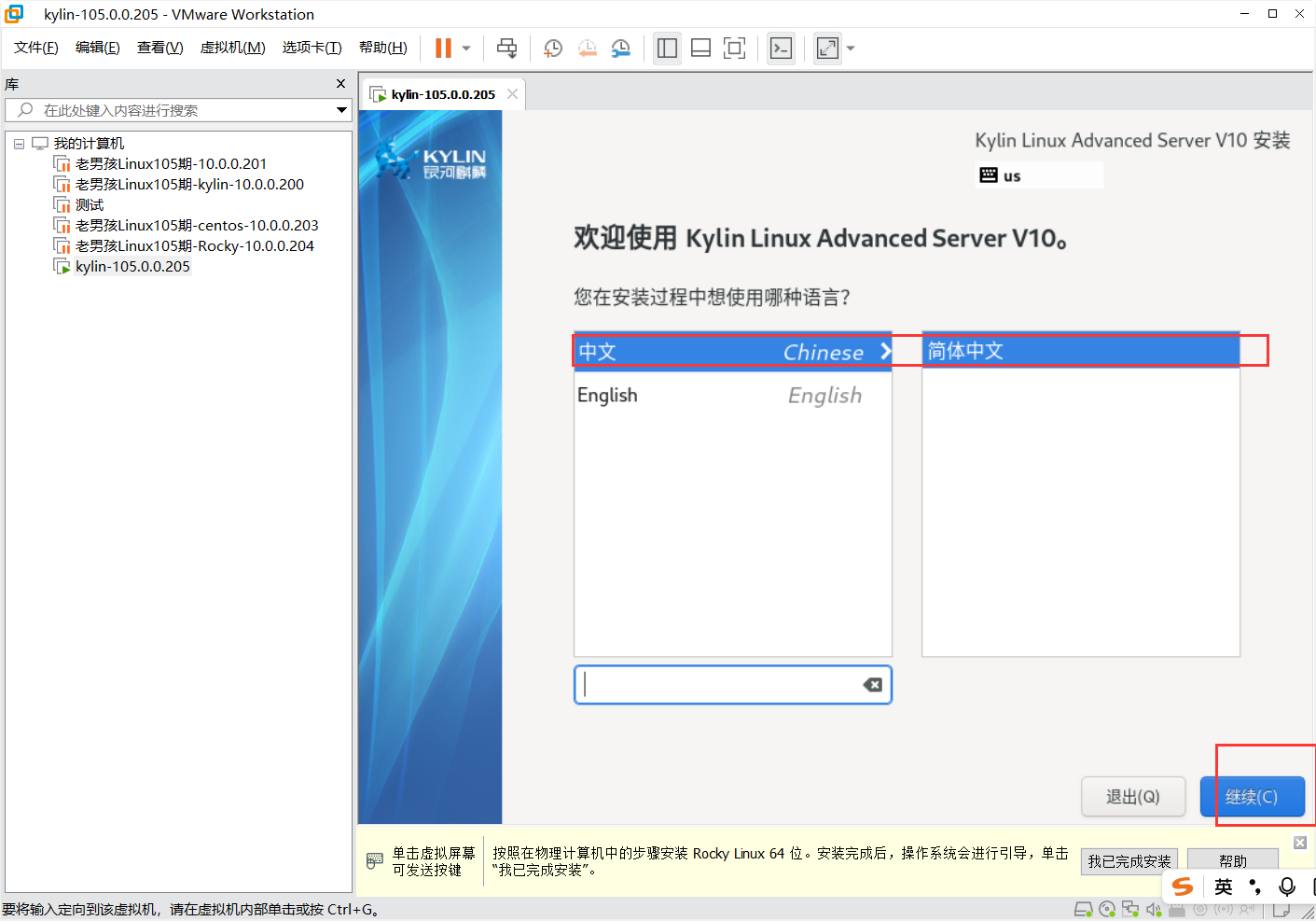
第一步
day001-Linux基础-Linux发展VMware系统安装

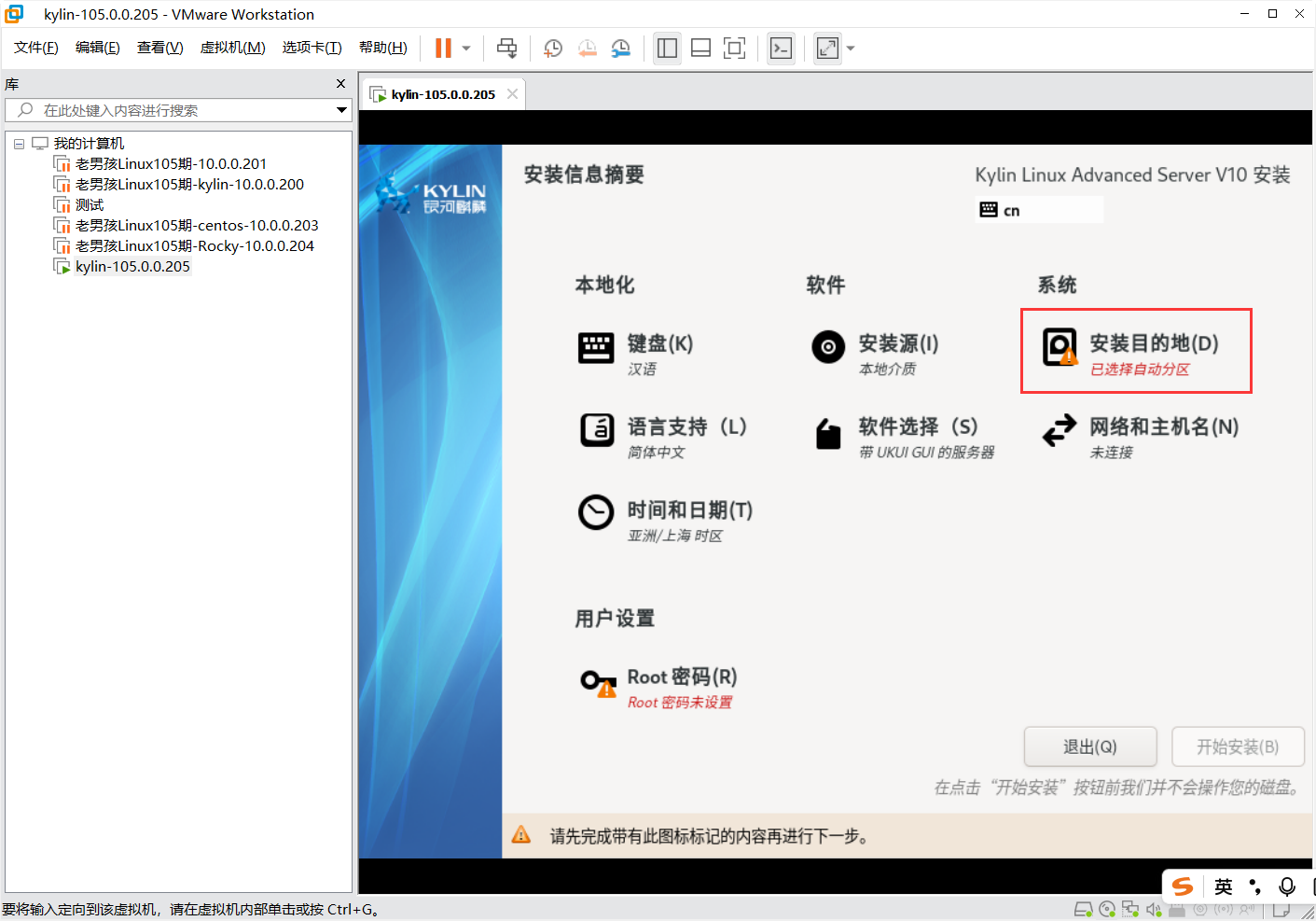
第二步

day001-Linux基础-Linux发展VMware系统安装

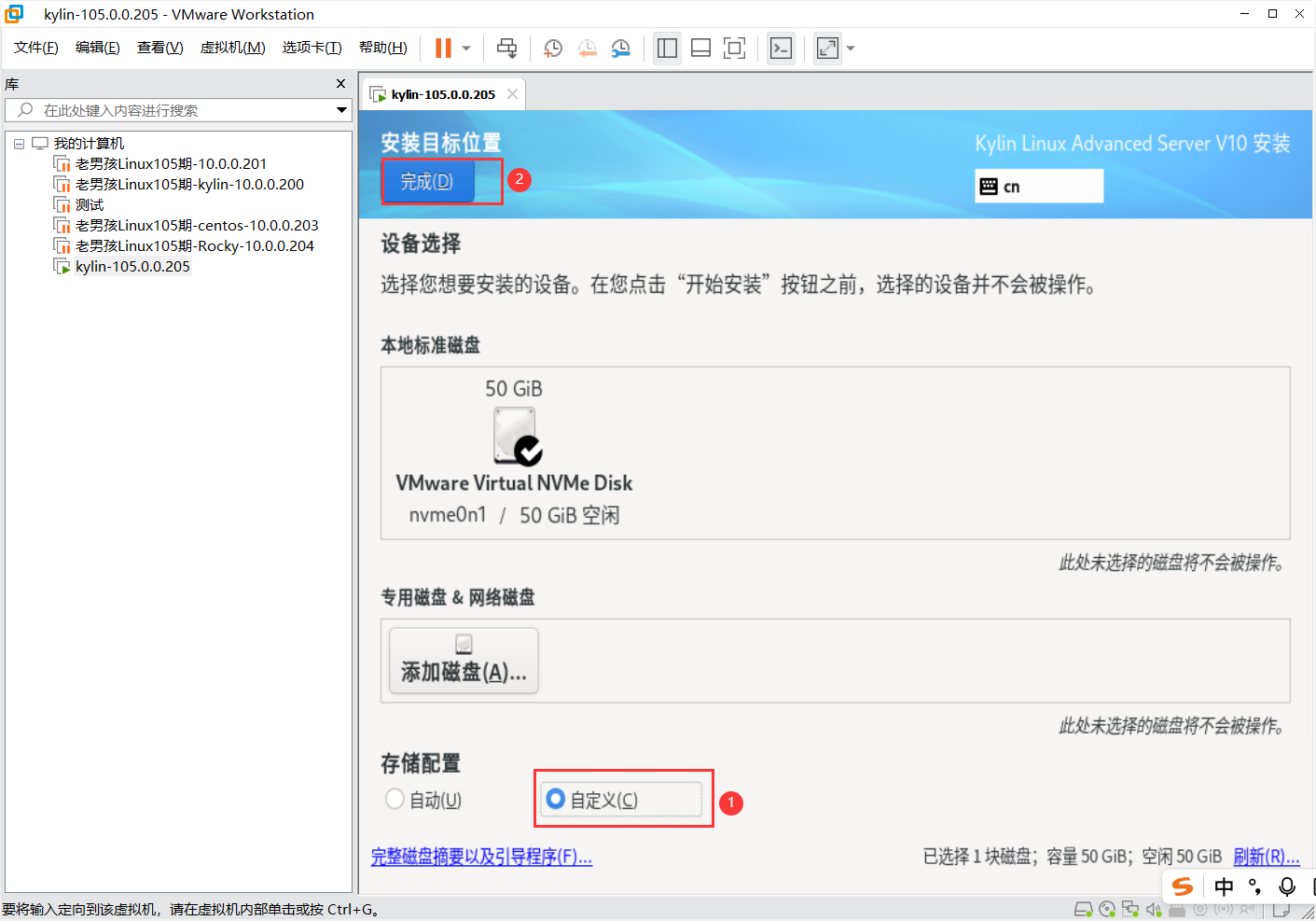
第三步:安装目的地配置

day001-Linux基础-Linux发展VMware系统安装

选择自定义-》点击完成

day001-Linux基础-Linux发展VMware系统安装

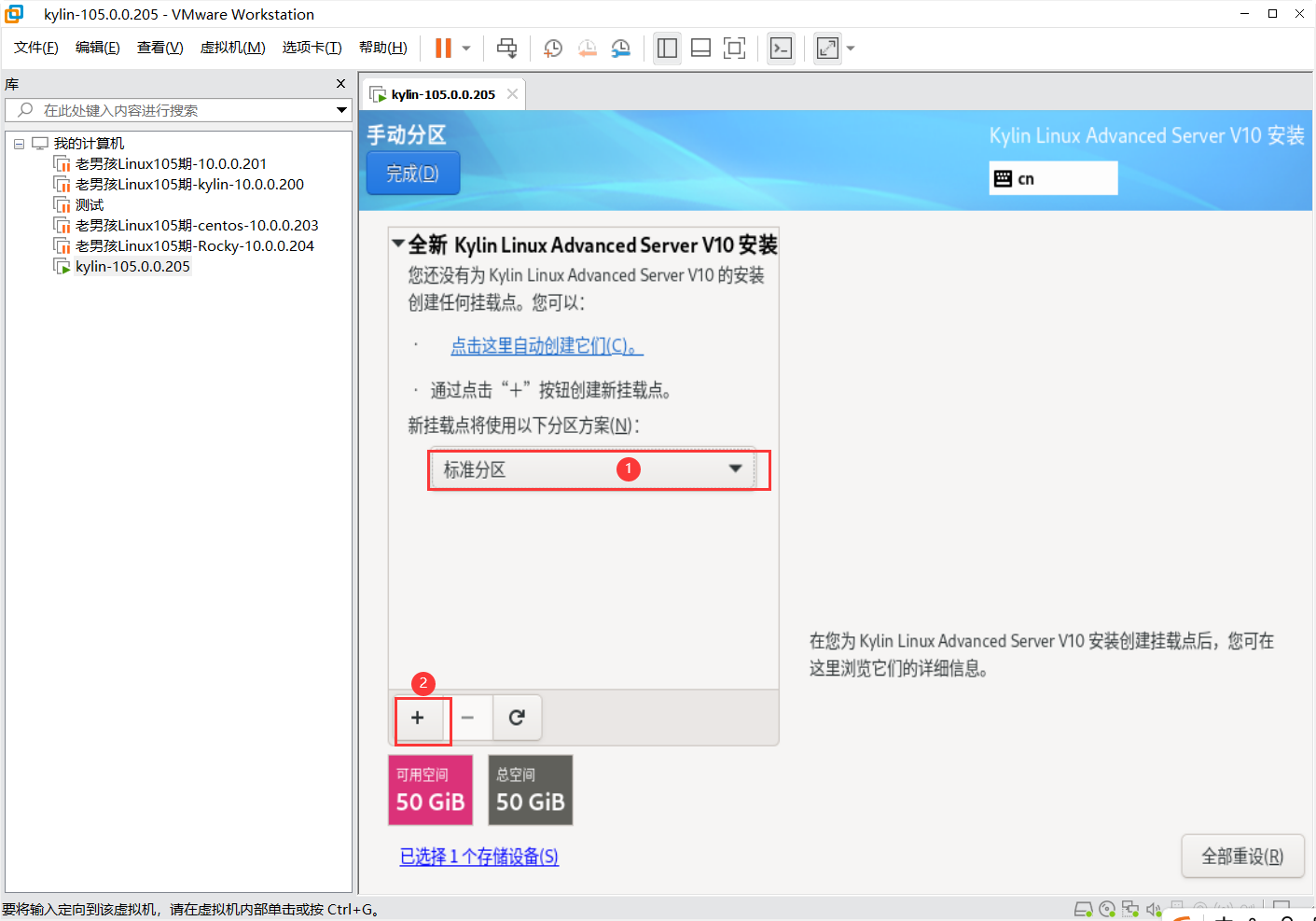
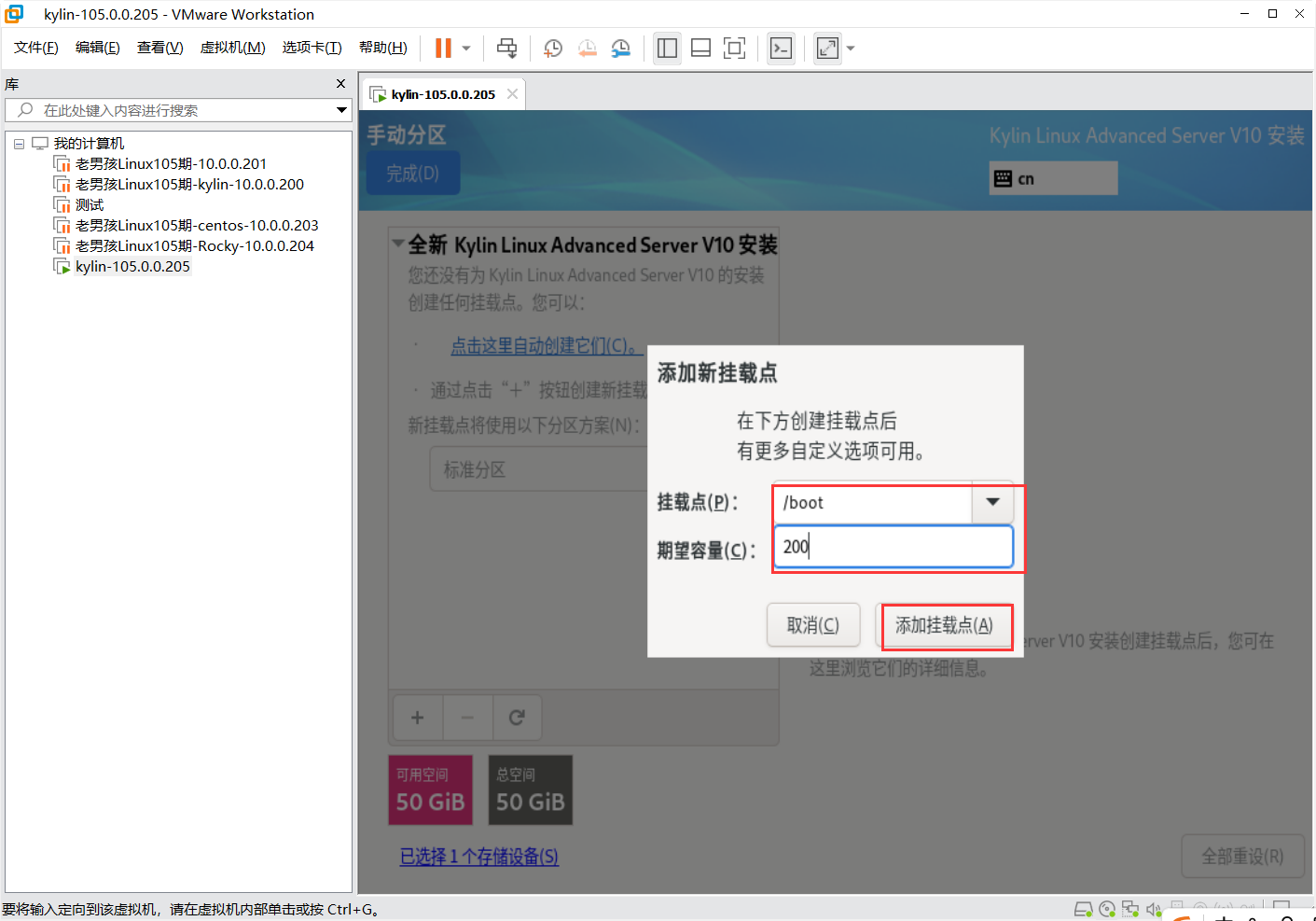
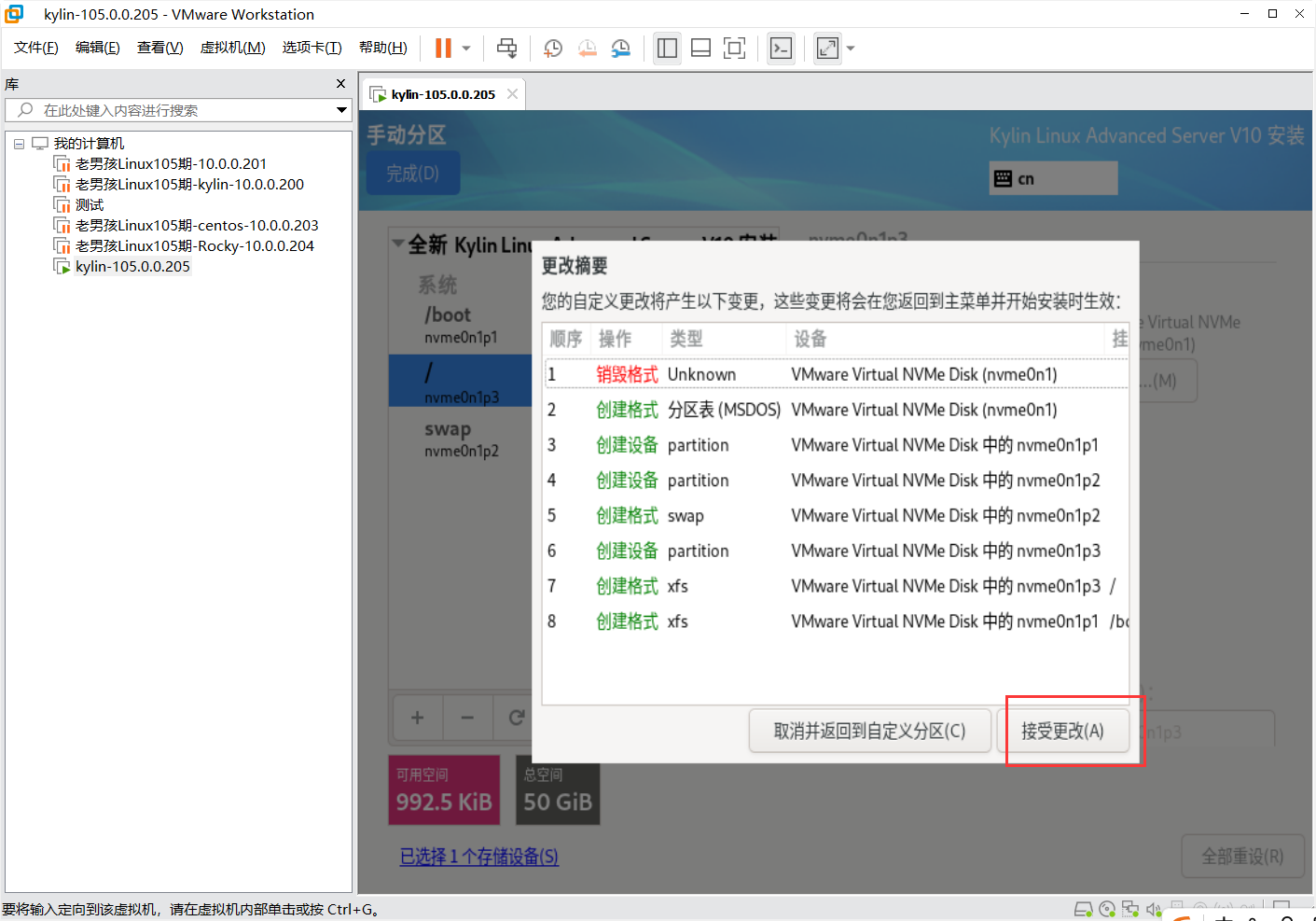
选择标准分区-》添加挂载点

day001-Linux基础-Linux发展VMware系统安装

day001-Linux基础-Linux发展VMware系统安装

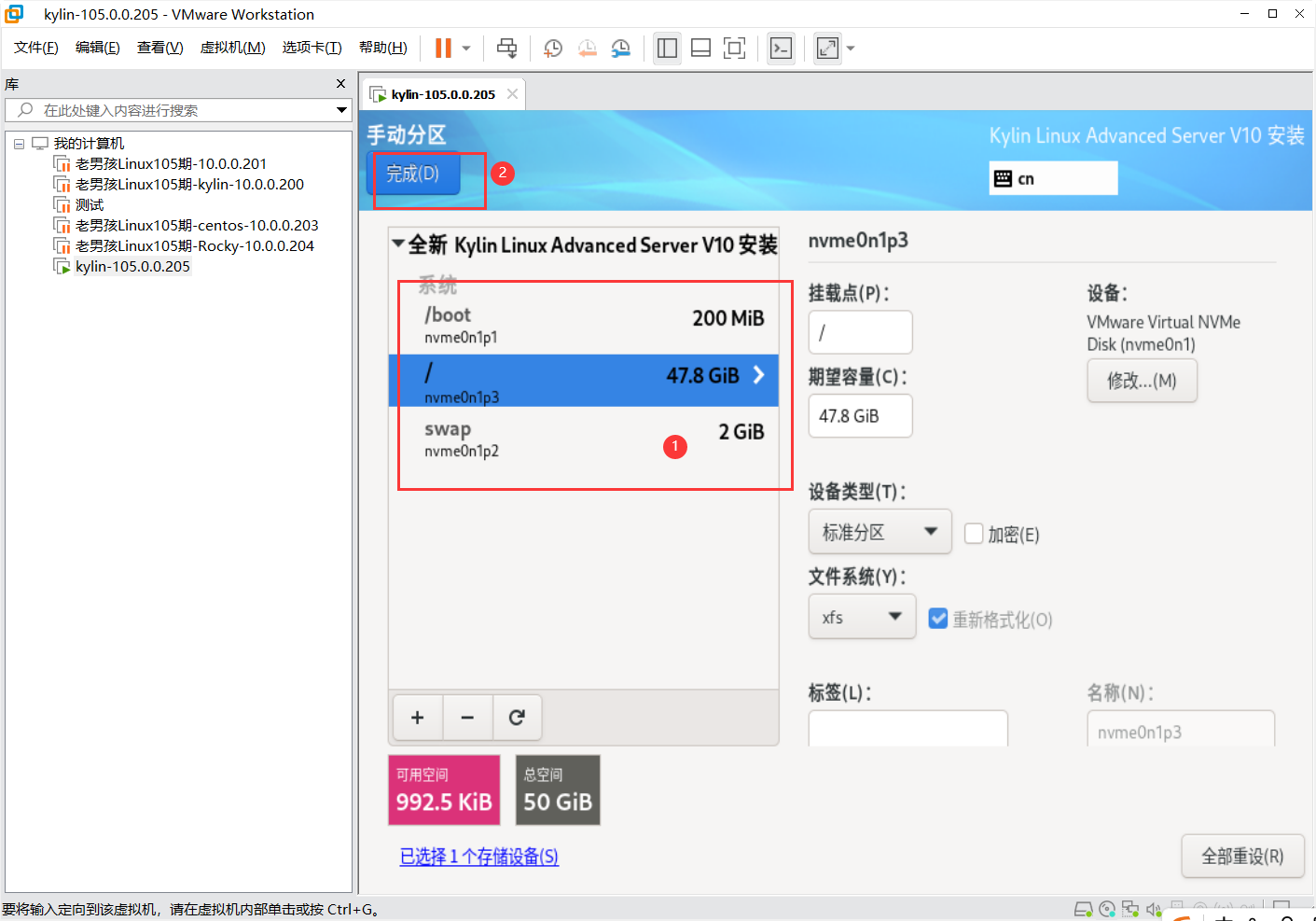
完成

day001-Linux基础-Linux发展VMware系统安装

day001-Linux基础-Linux发展VMware系统安装

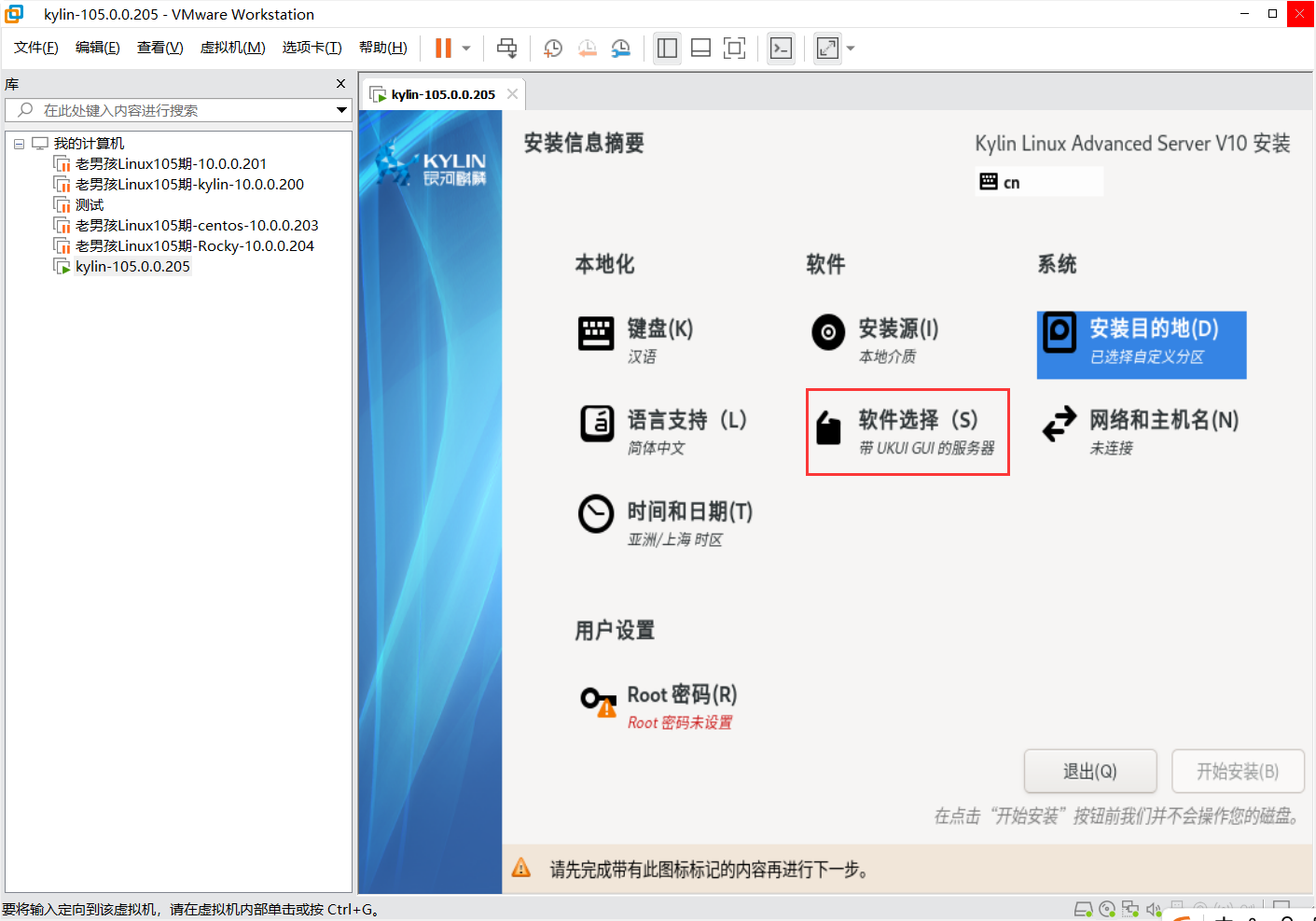
第四步:软件选择

day001-Linux基础-Linux发展VMware系统安装

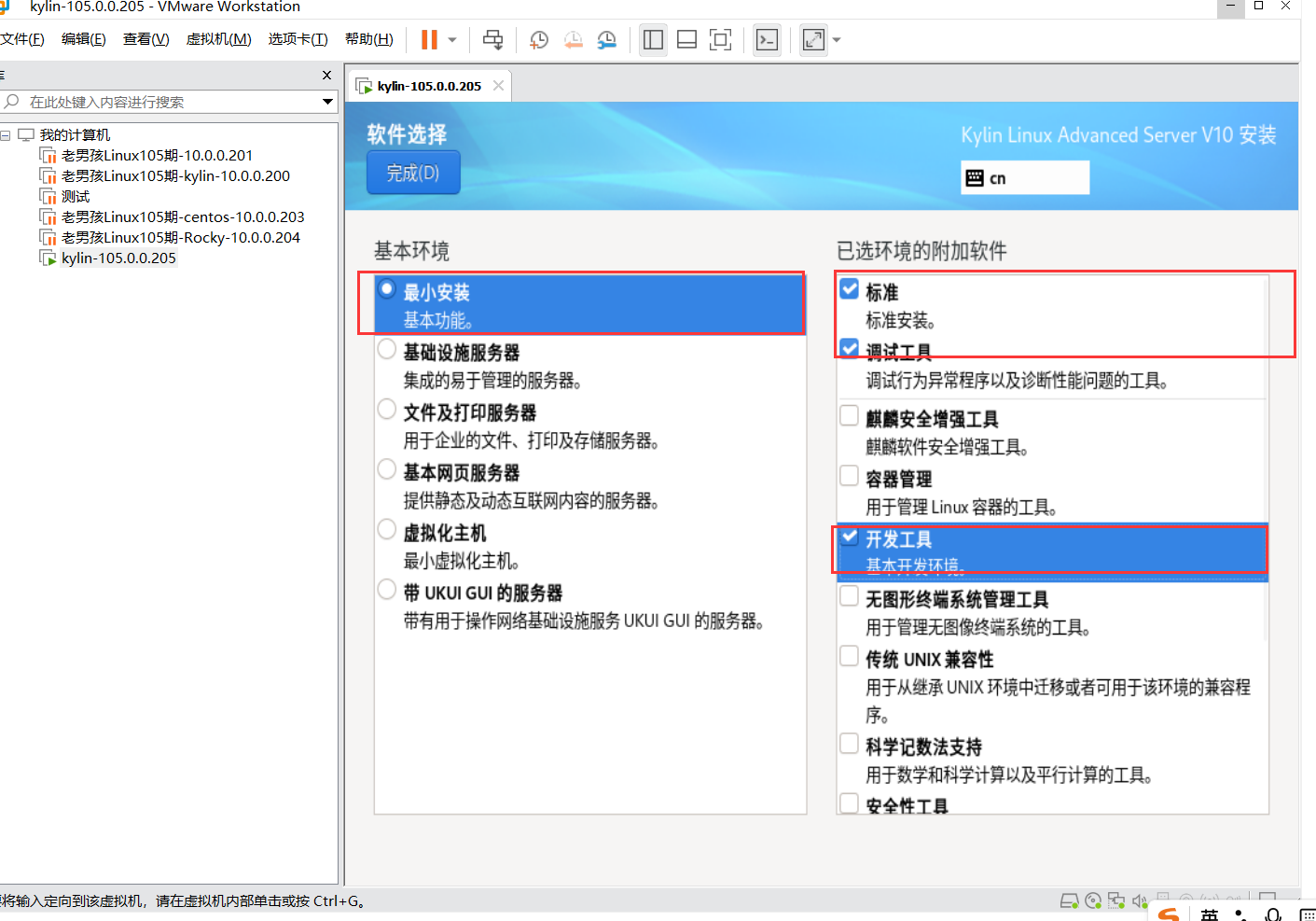
最小安装

day001-Linux基础-Linux发展VMware系统安装

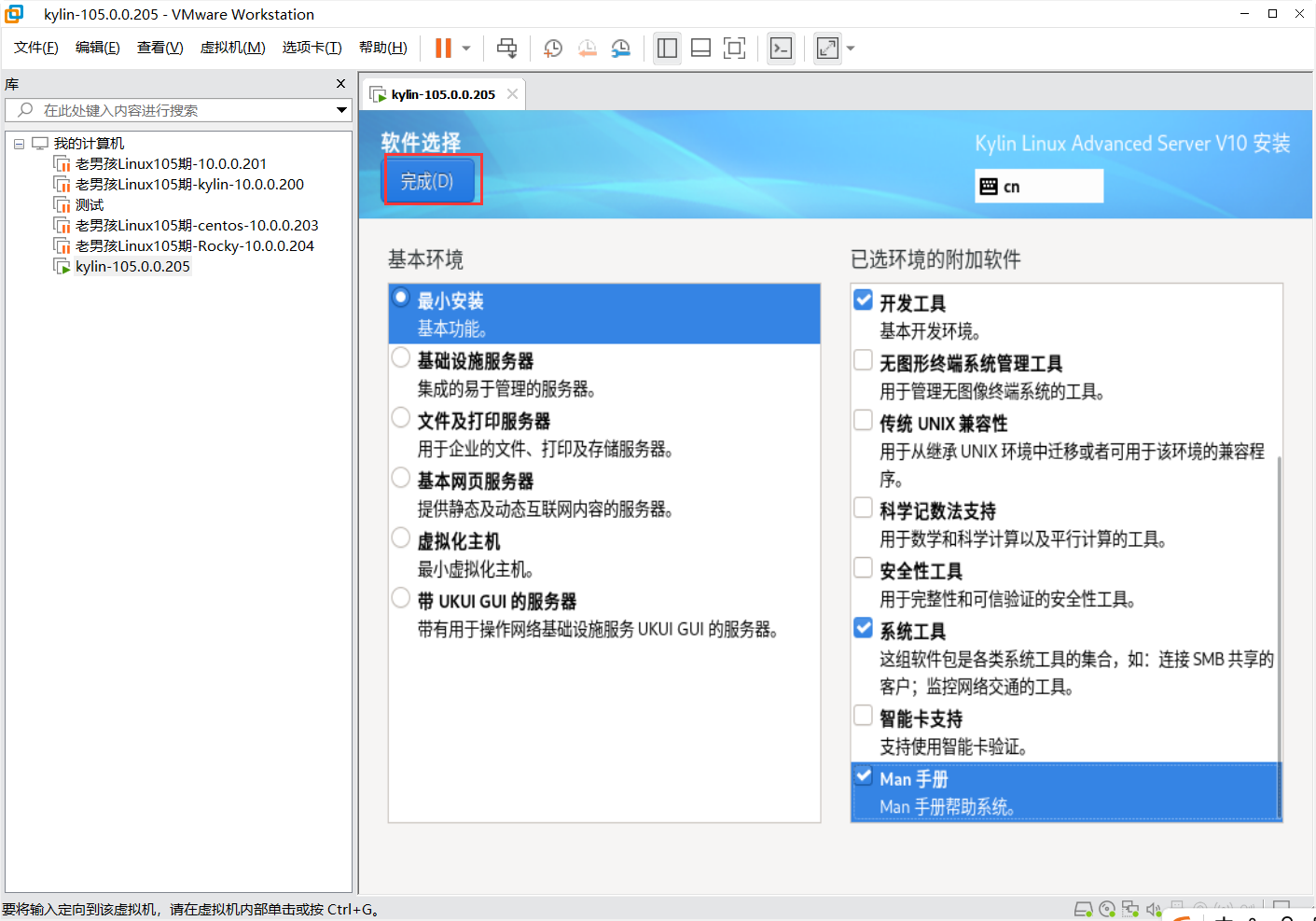
完成

day001-Linux基础-Linux发展VMware系统安装

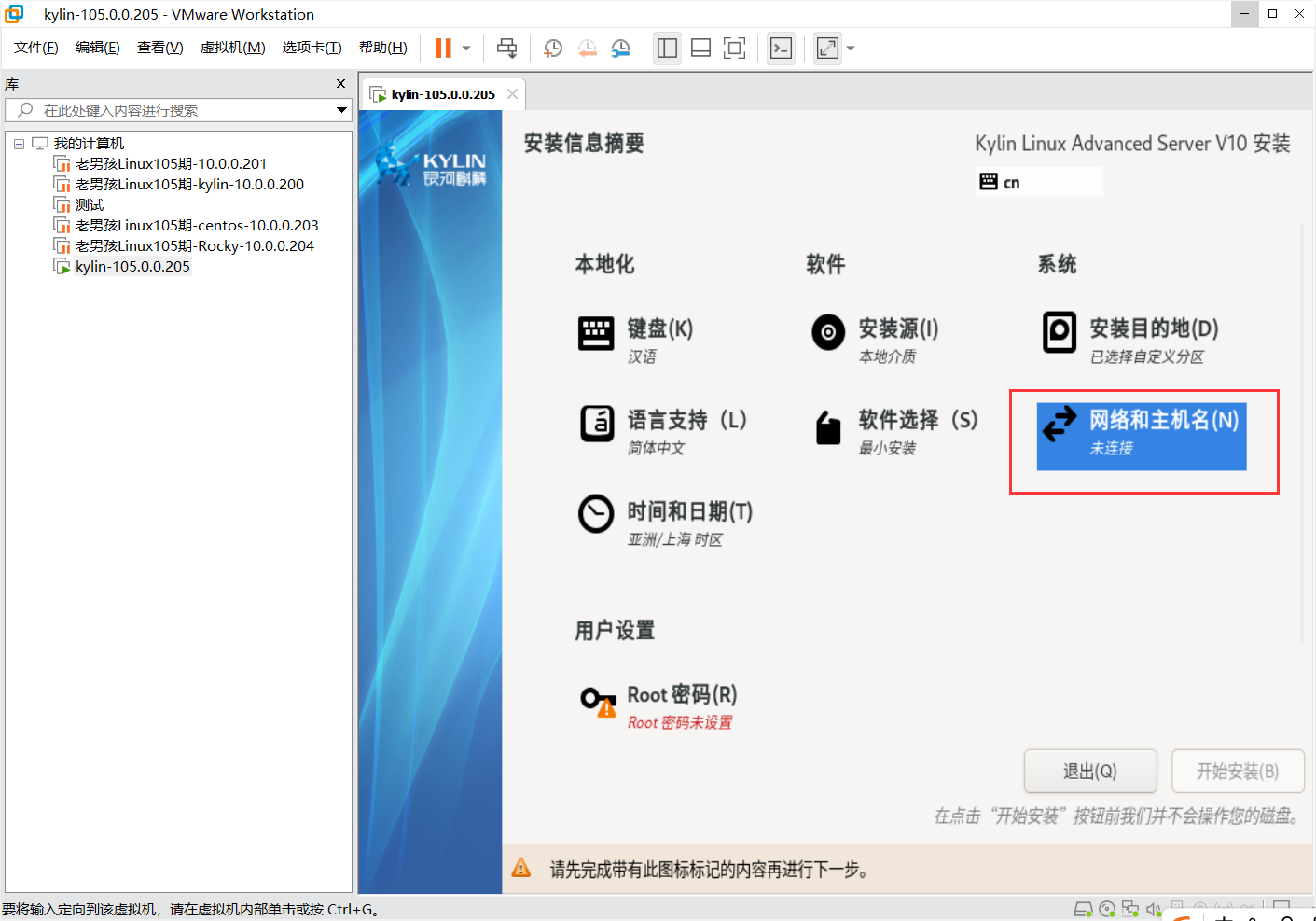
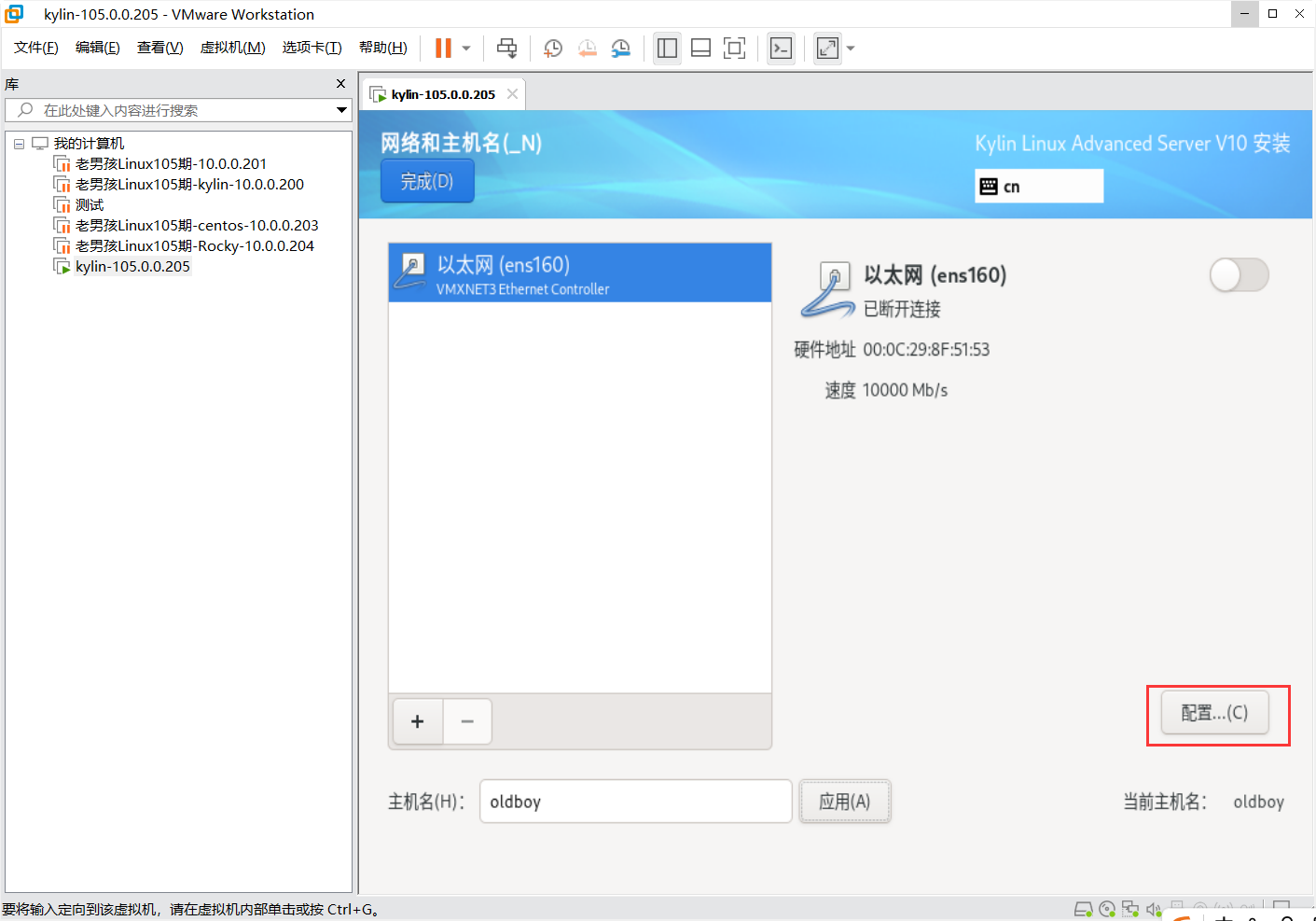
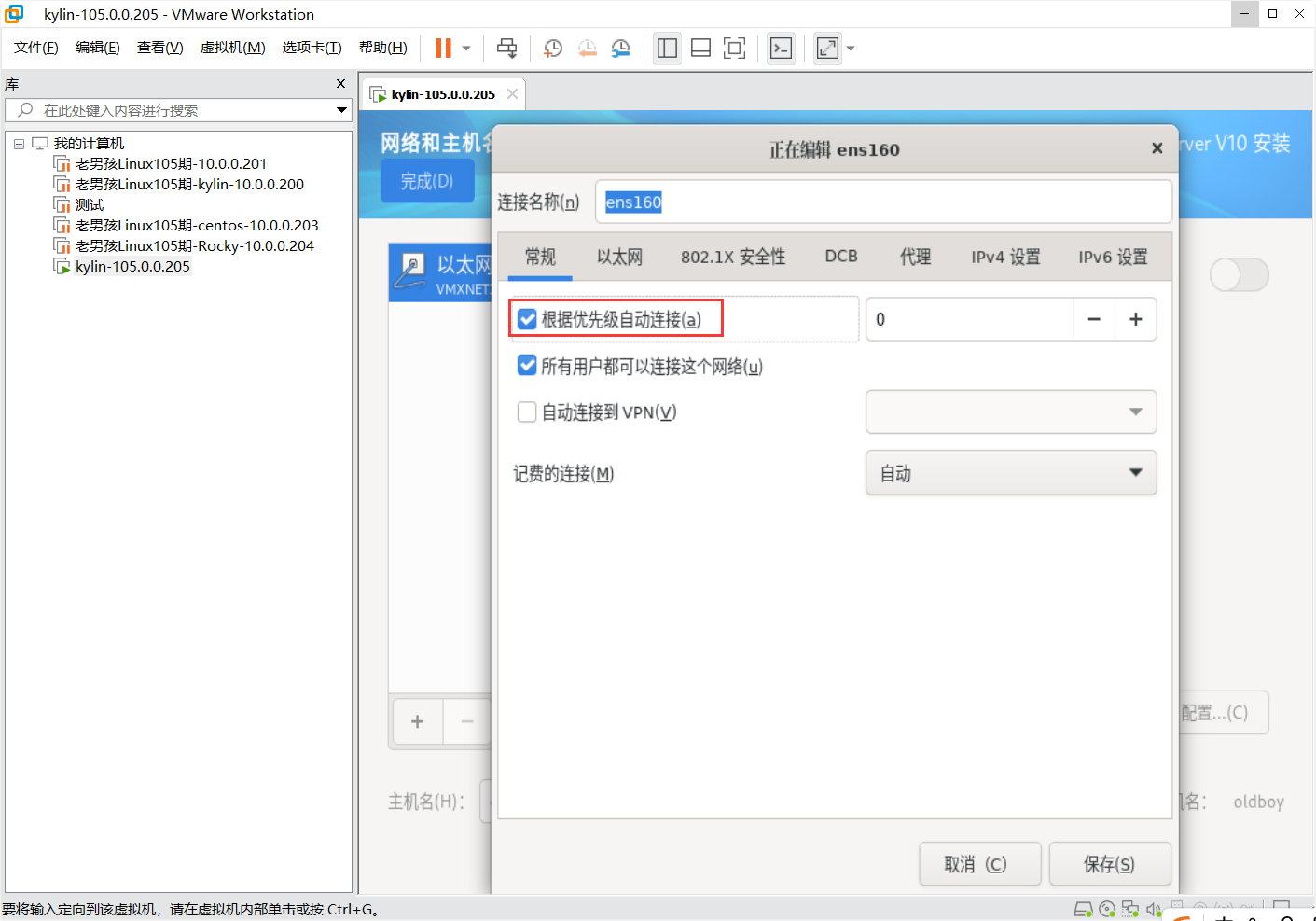
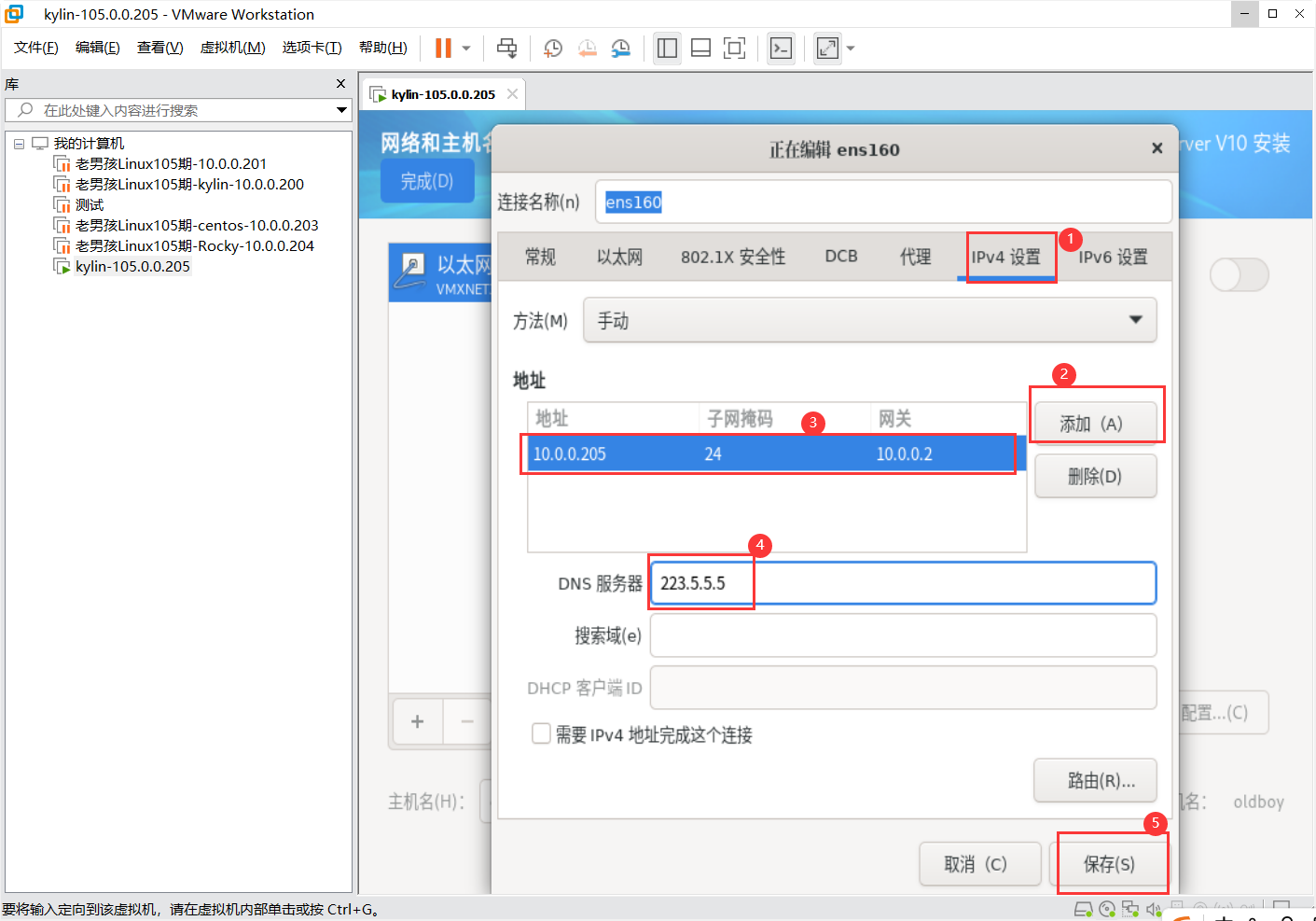
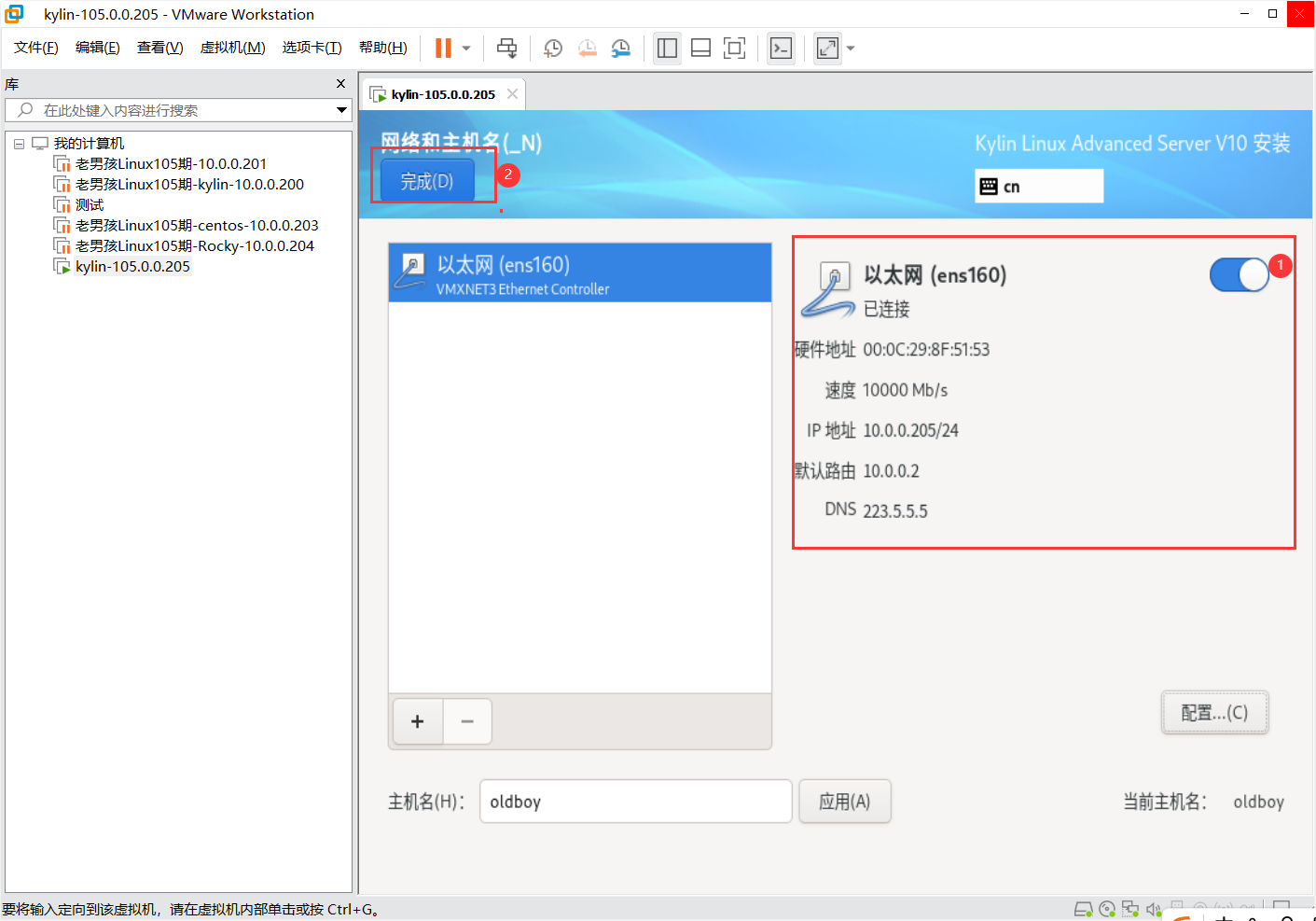
第五步:网络和主机名配置

day001-Linux基础-Linux发展VMware系统安装

day001-Linux基础-Linux发展VMware系统安装

day001-Linux基础-Linux发展VMware系统安装

day001-Linux基础-Linux发展VMware系统安装

day001-Linux基础-Linux发展VMware系统安装

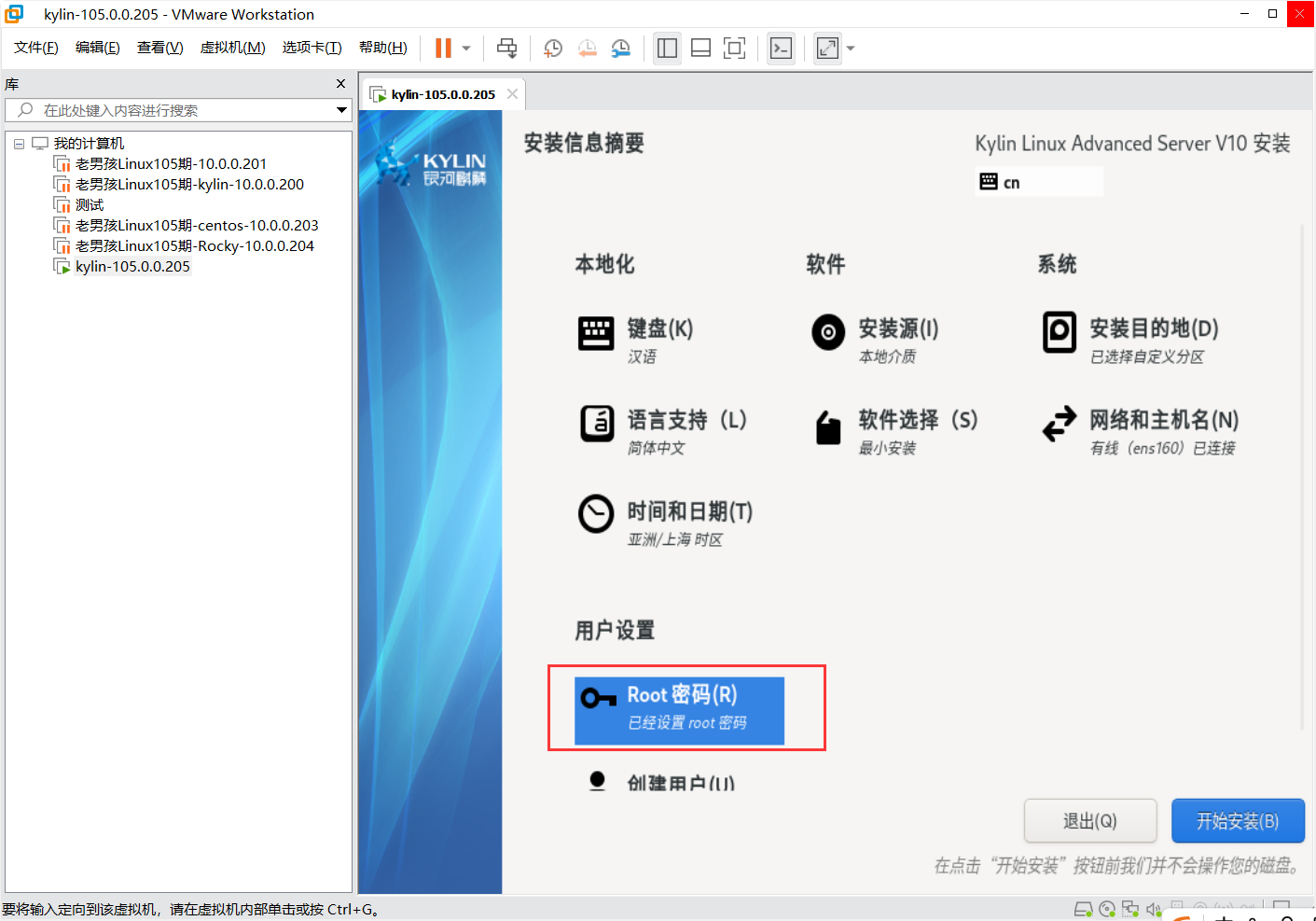
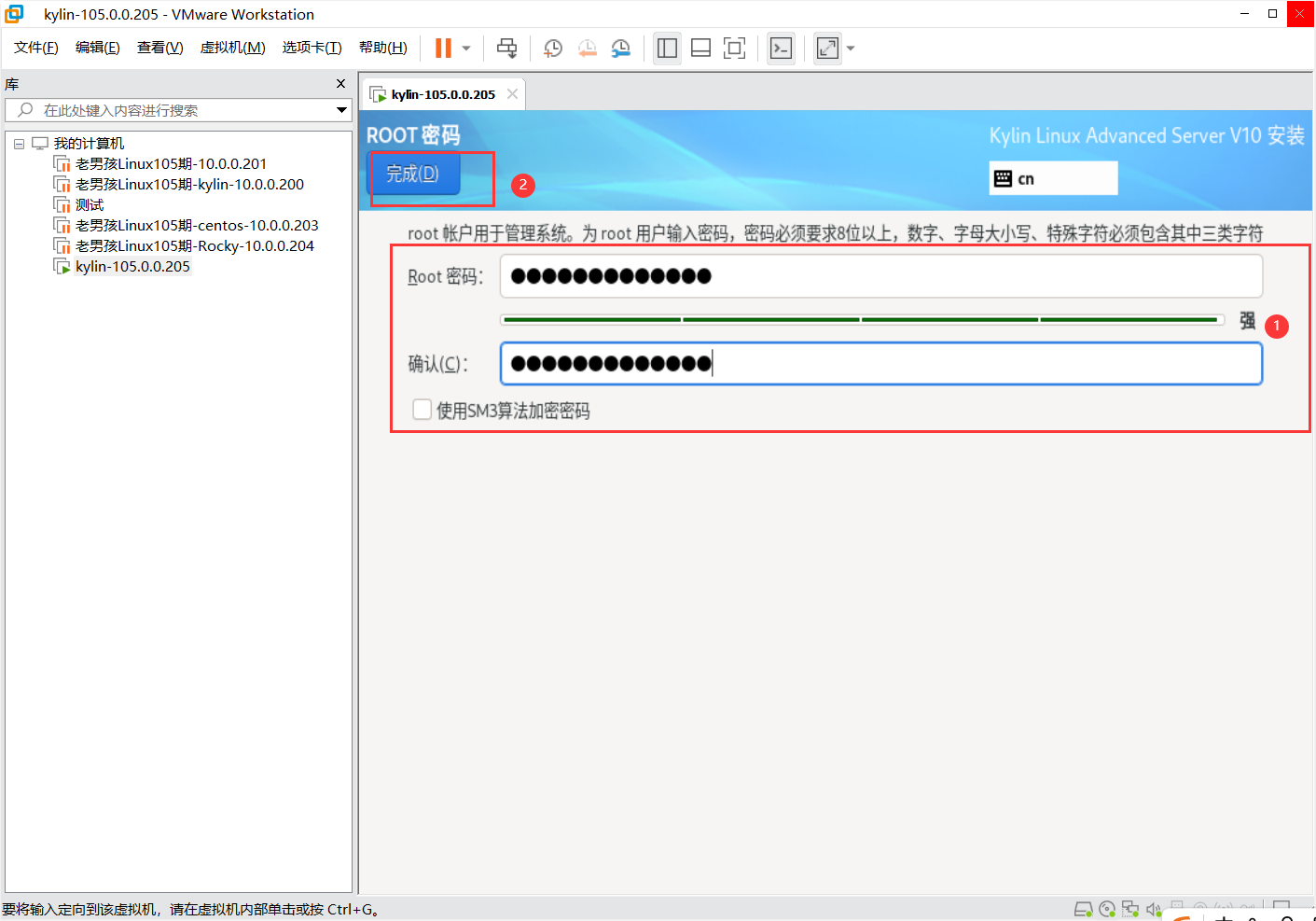
第六步:root密码设置

day001-Linux基础-Linux发展VMware系统安装

day001-Linux基础-Linux发展VMware系统安装

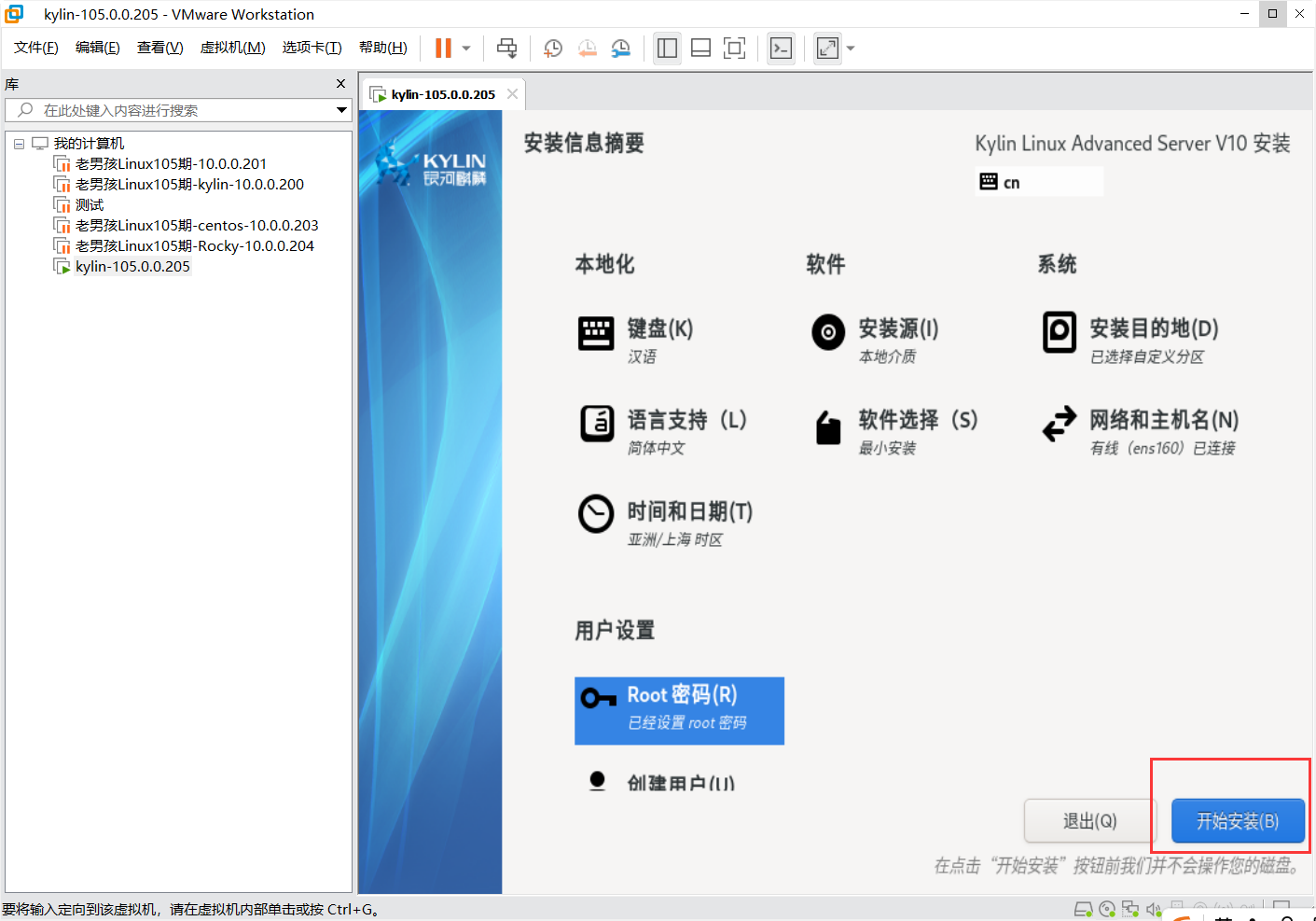
开始安装

day001-Linux基础-Linux发展VMware系统安装

终端有提示

1

2

c

c

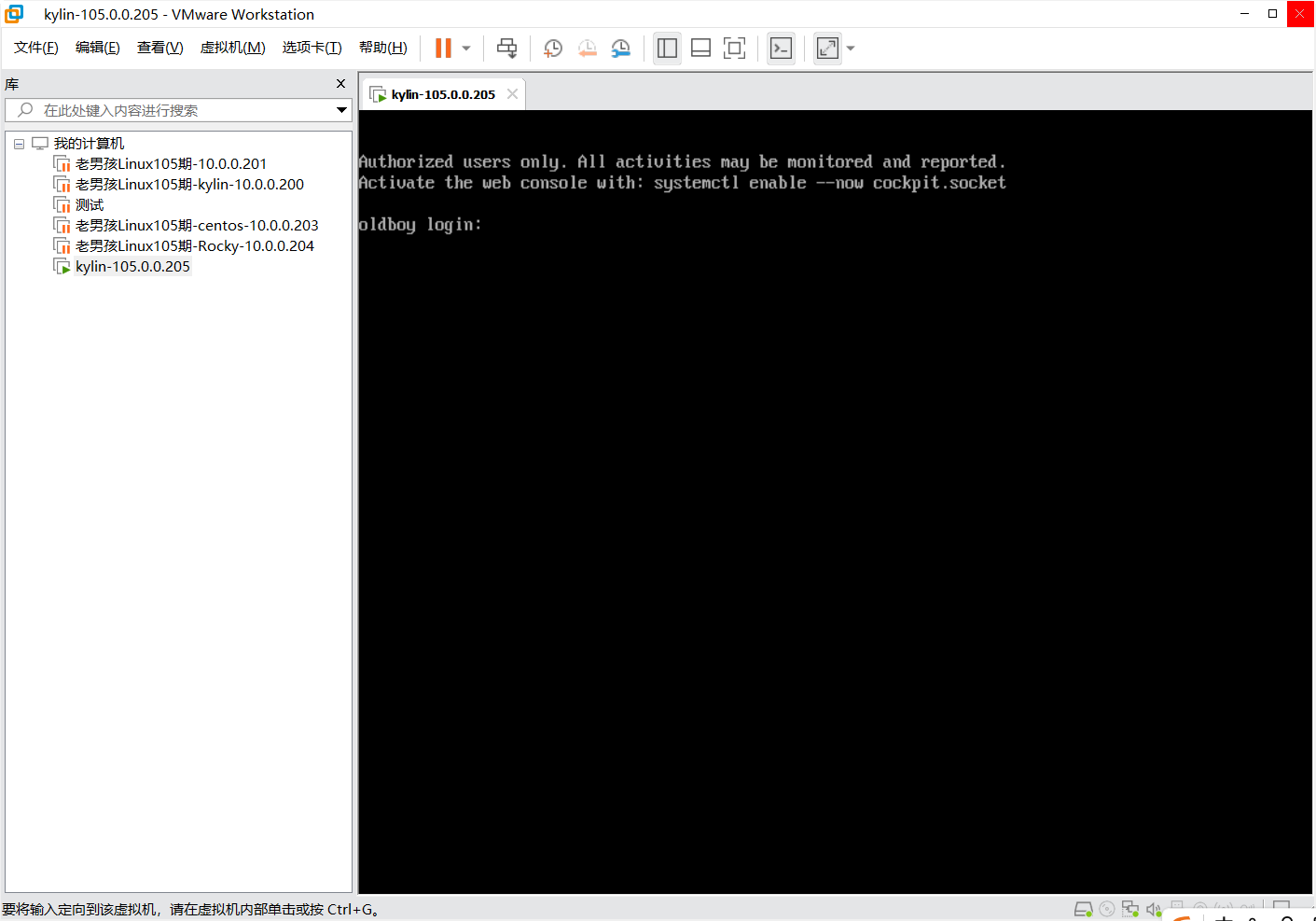
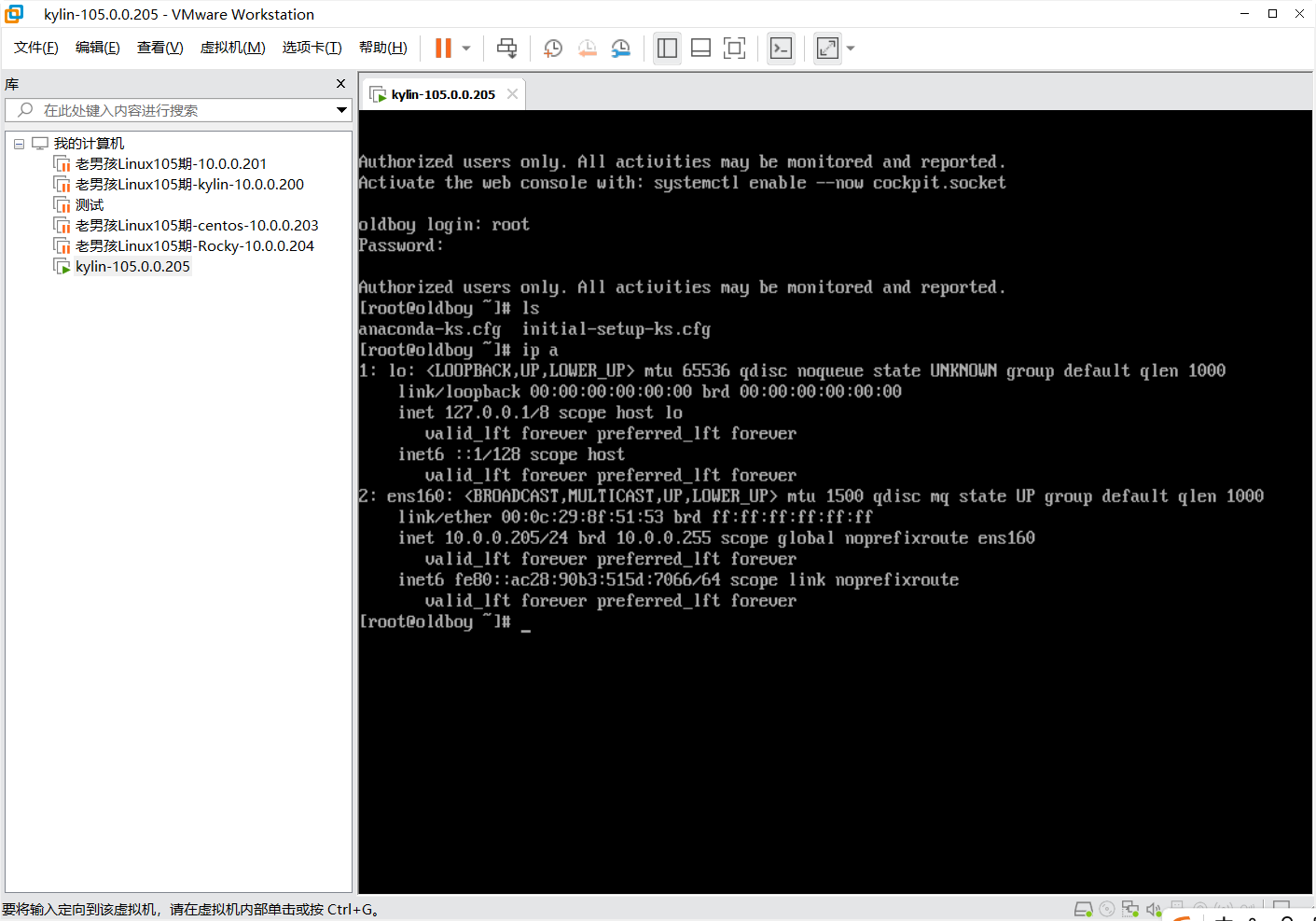
输入登录密码登录

day001-Linux基础-Linux发展VMware系统安装

安装完成

day001-Linux基础-Linux发展VMware系统安装

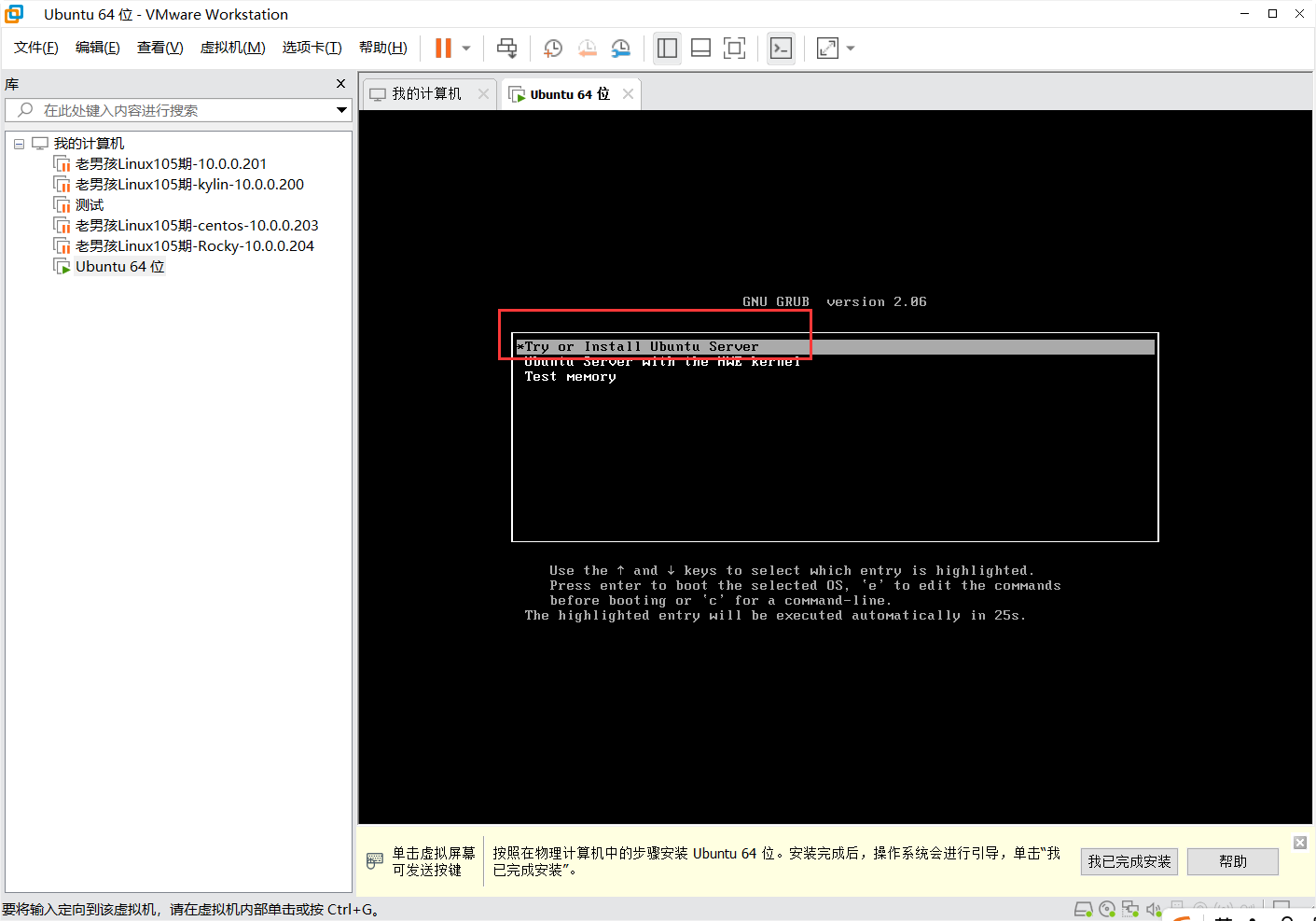
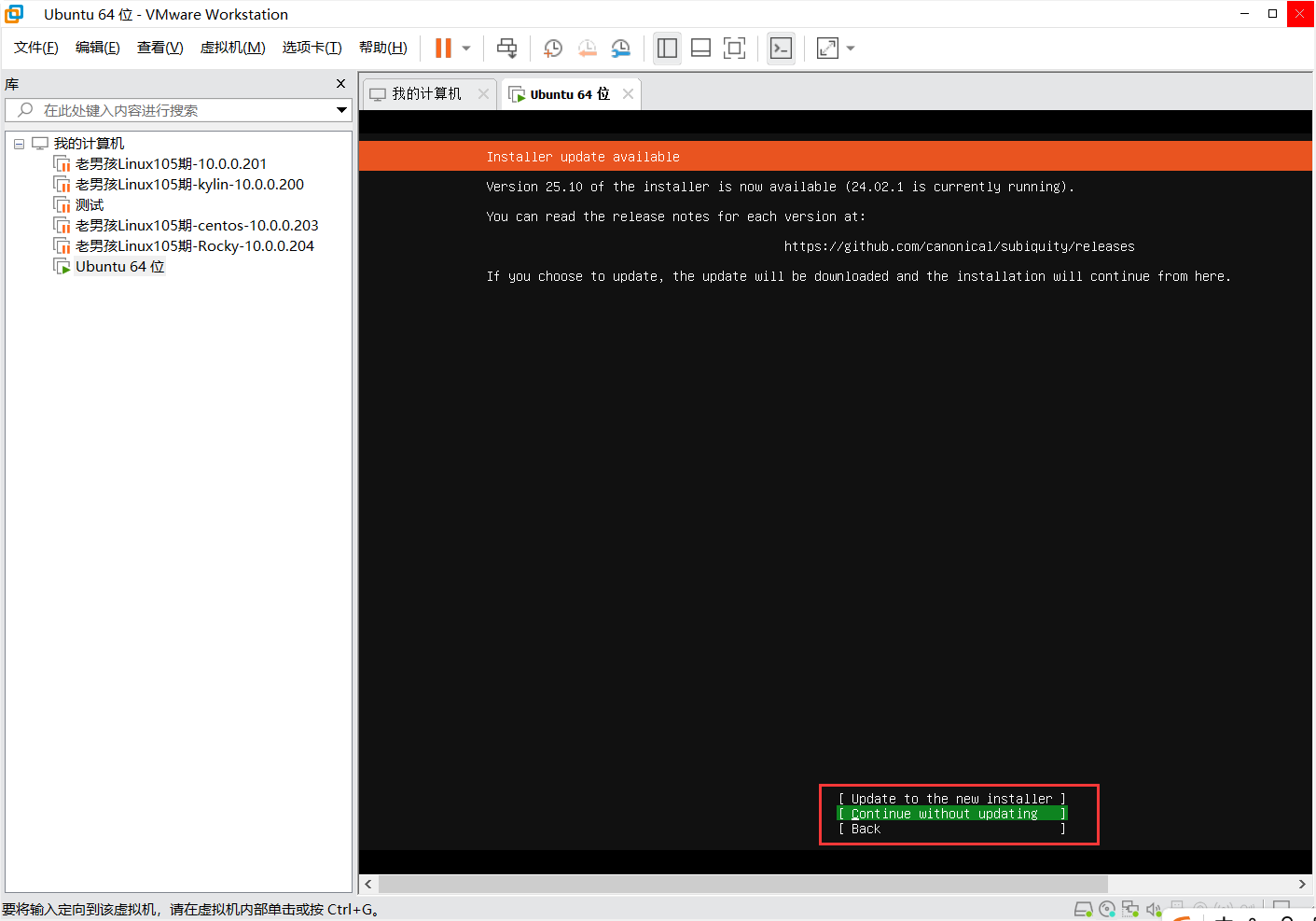
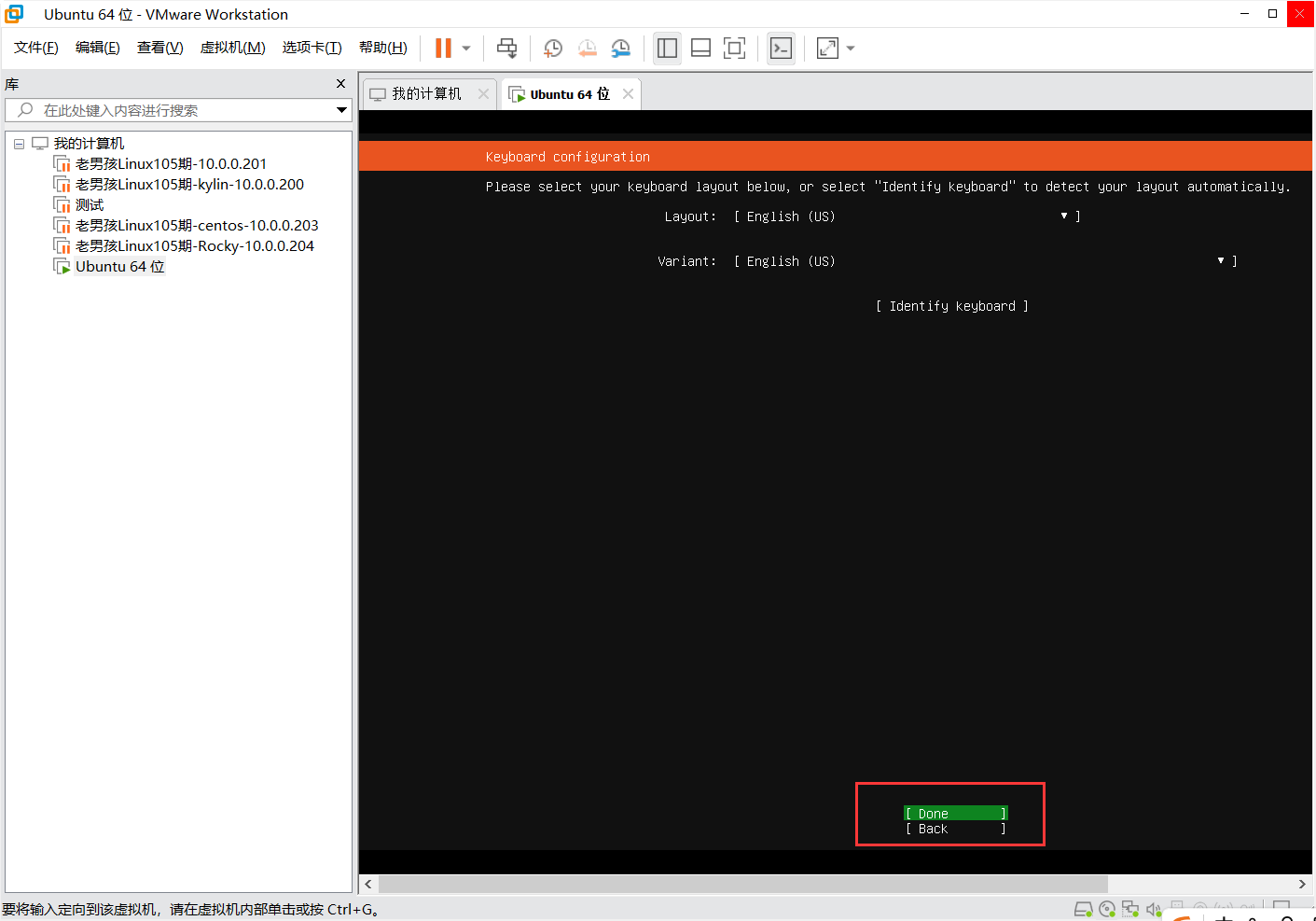
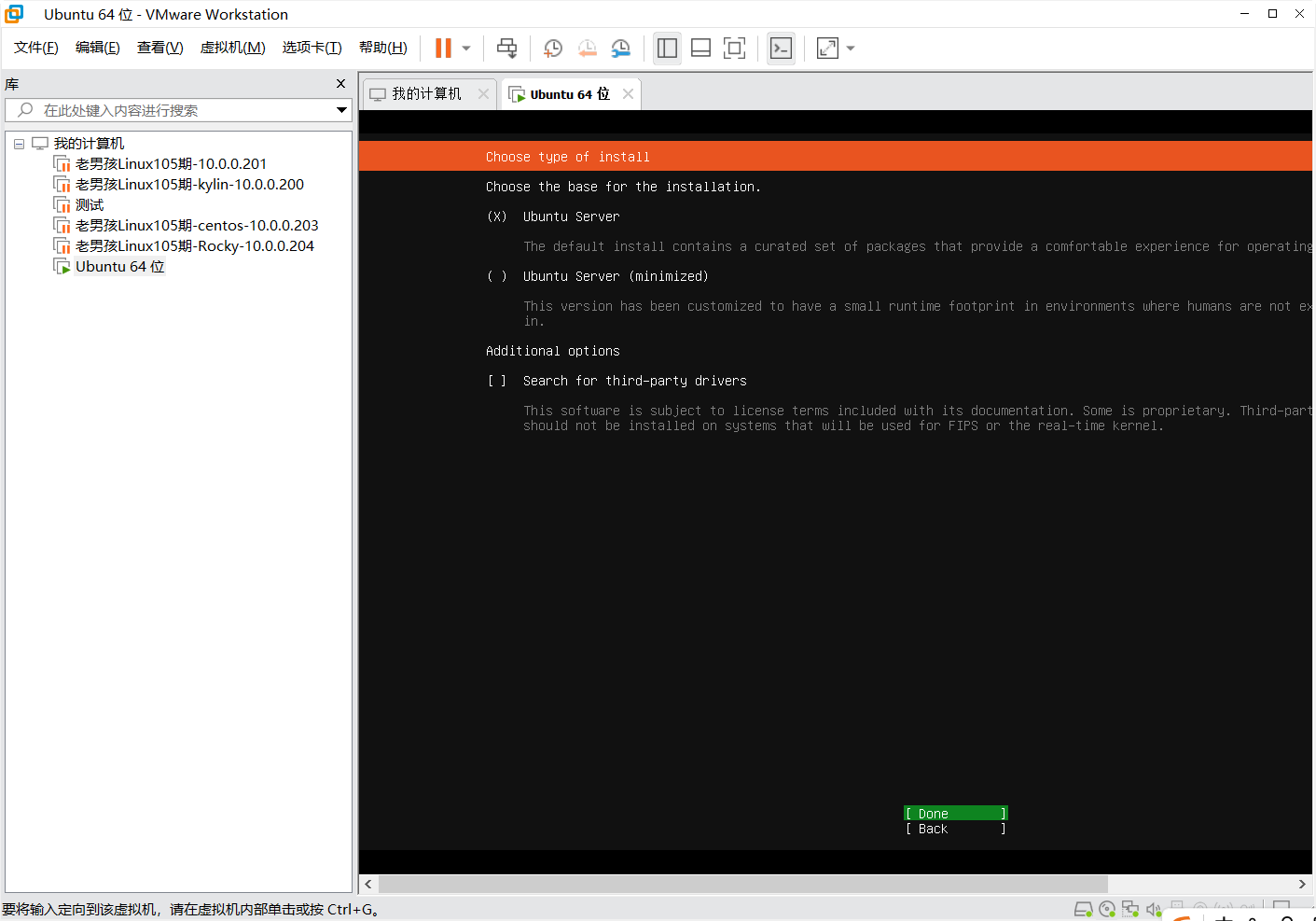
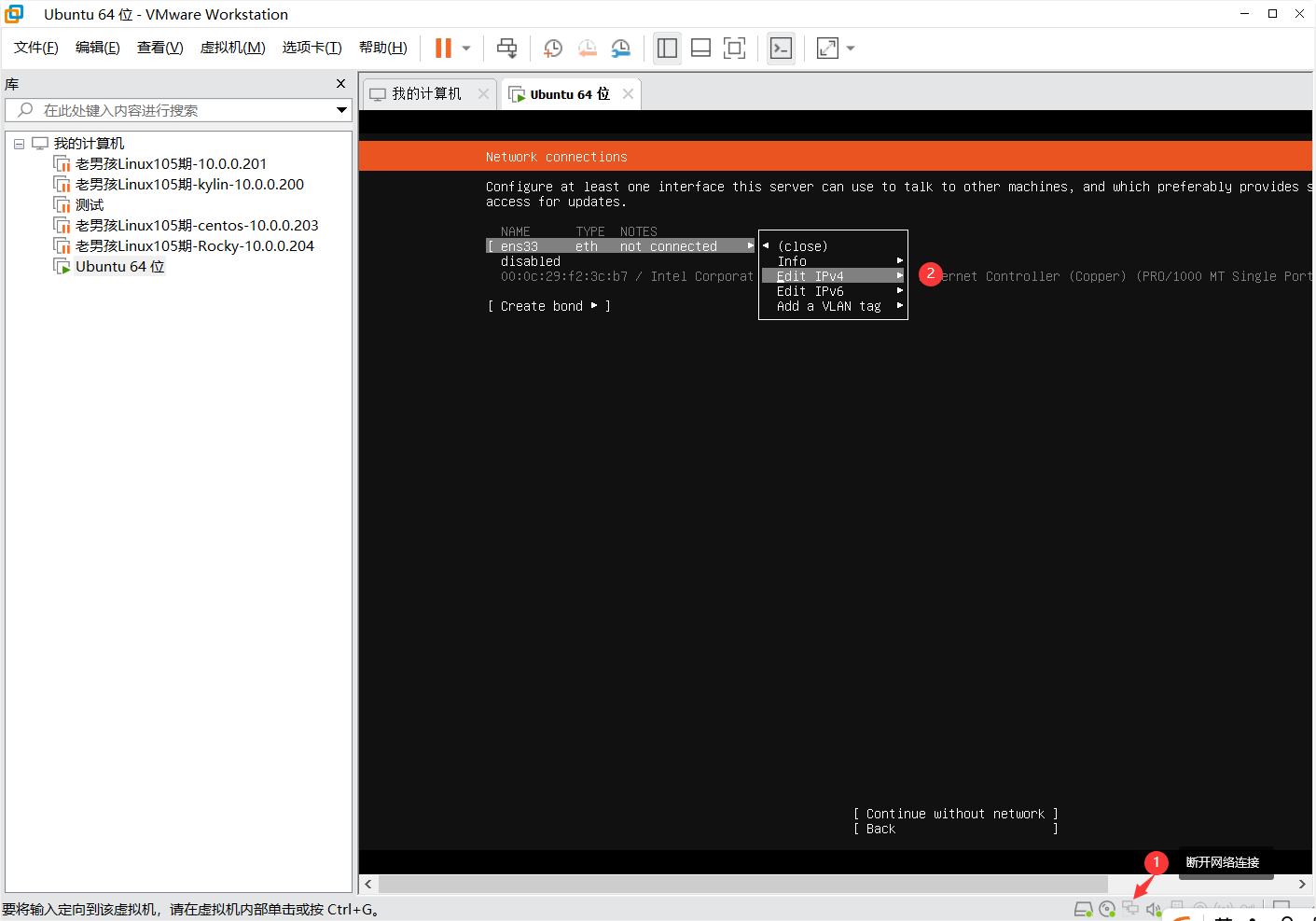
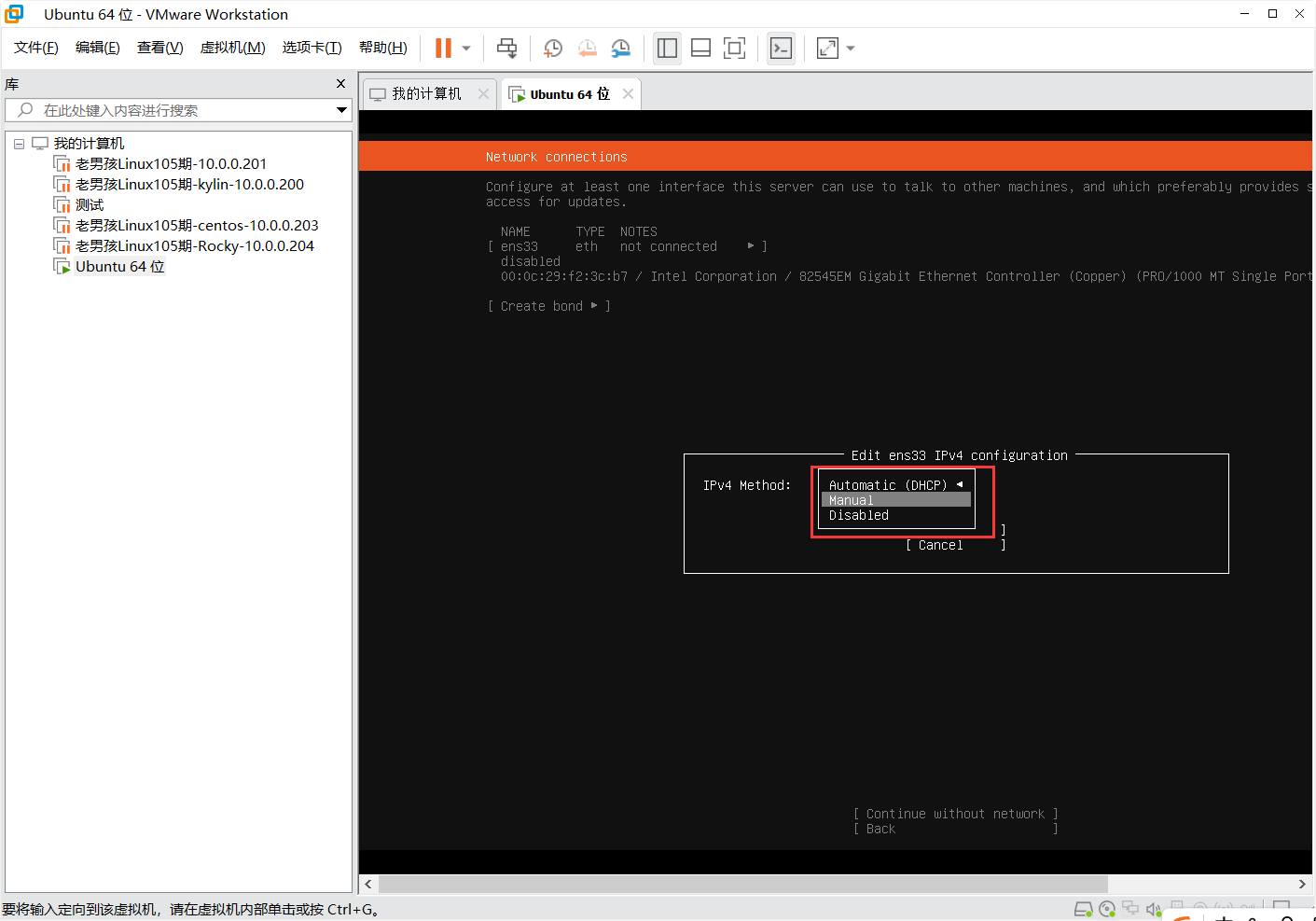
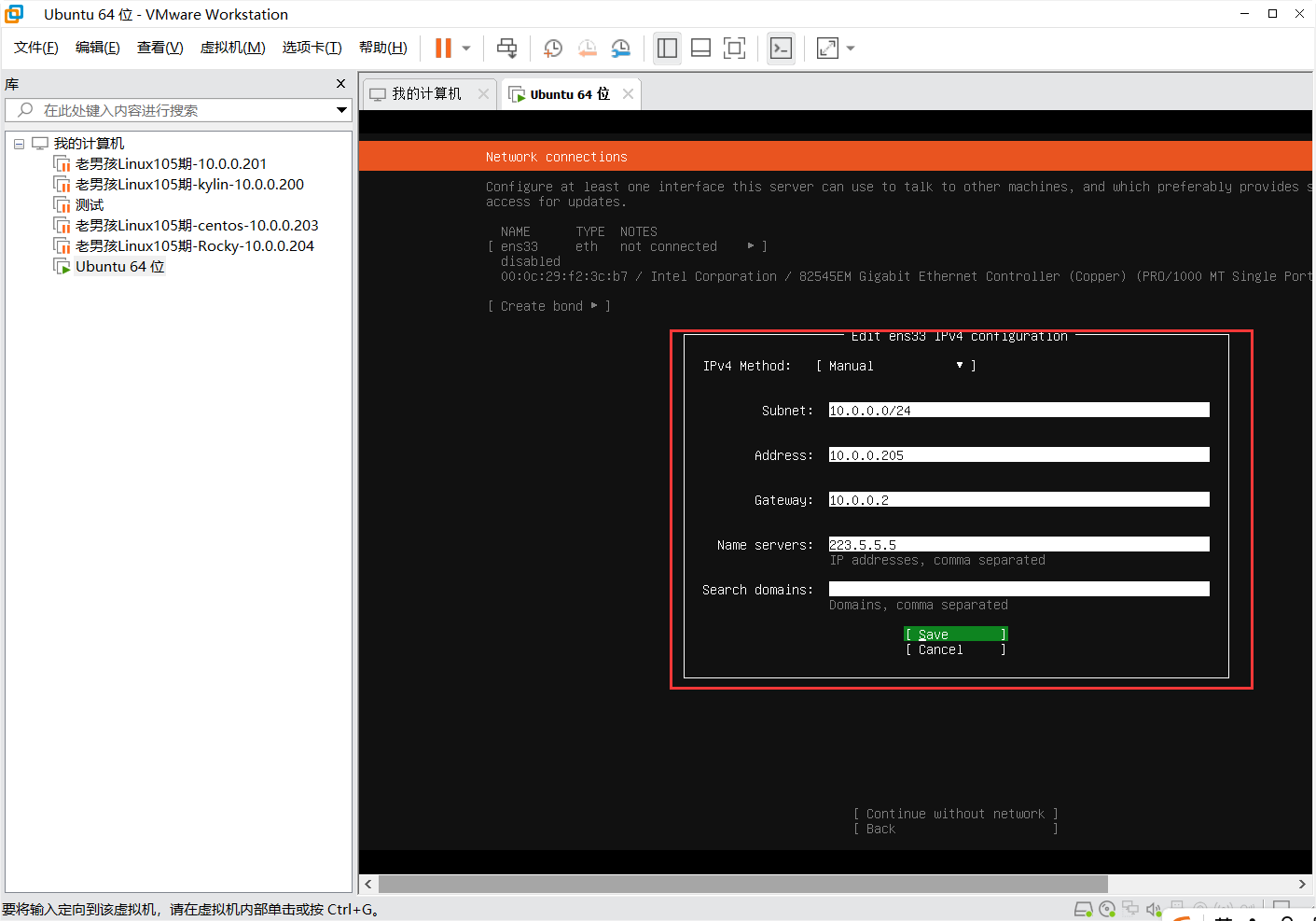
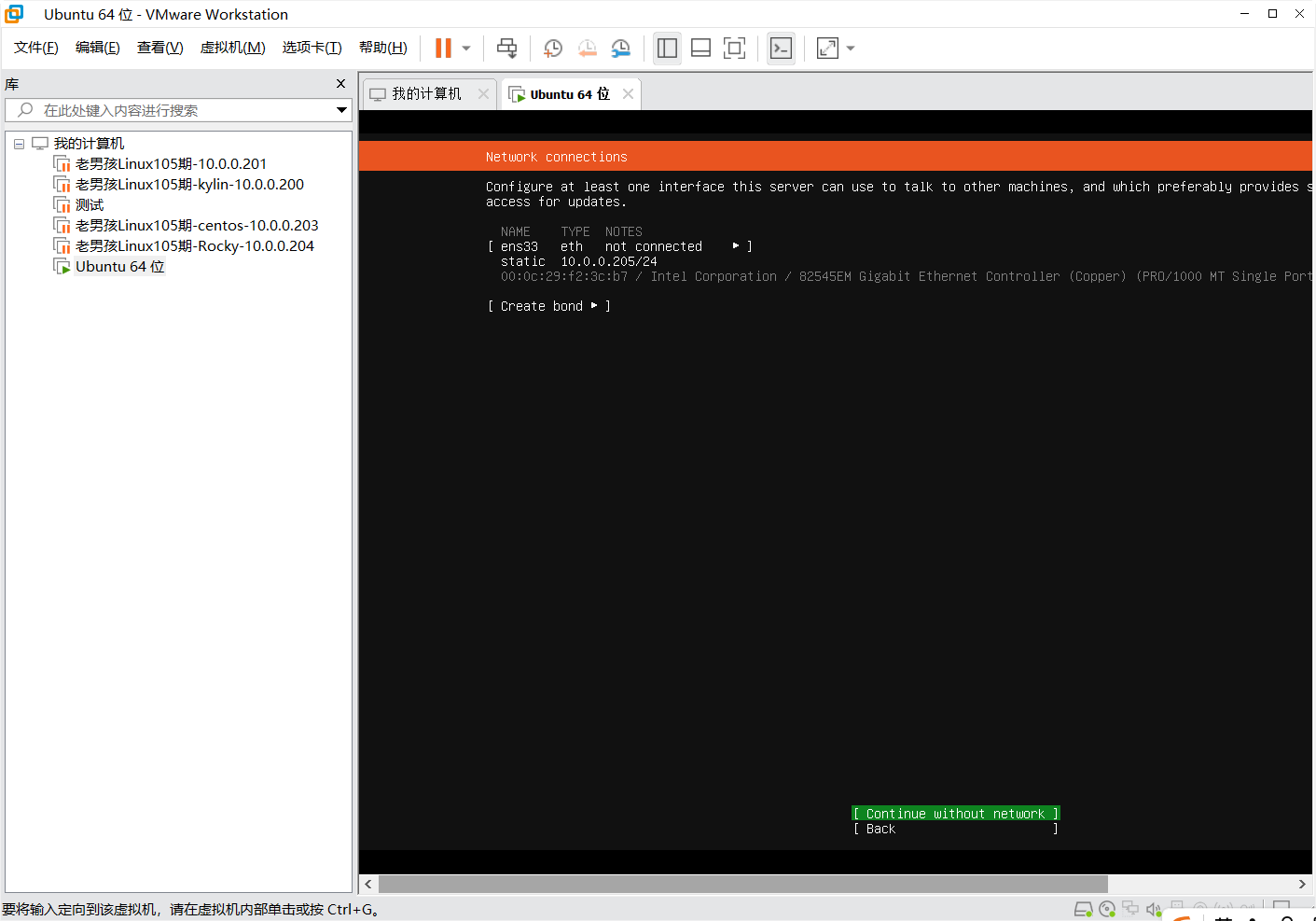
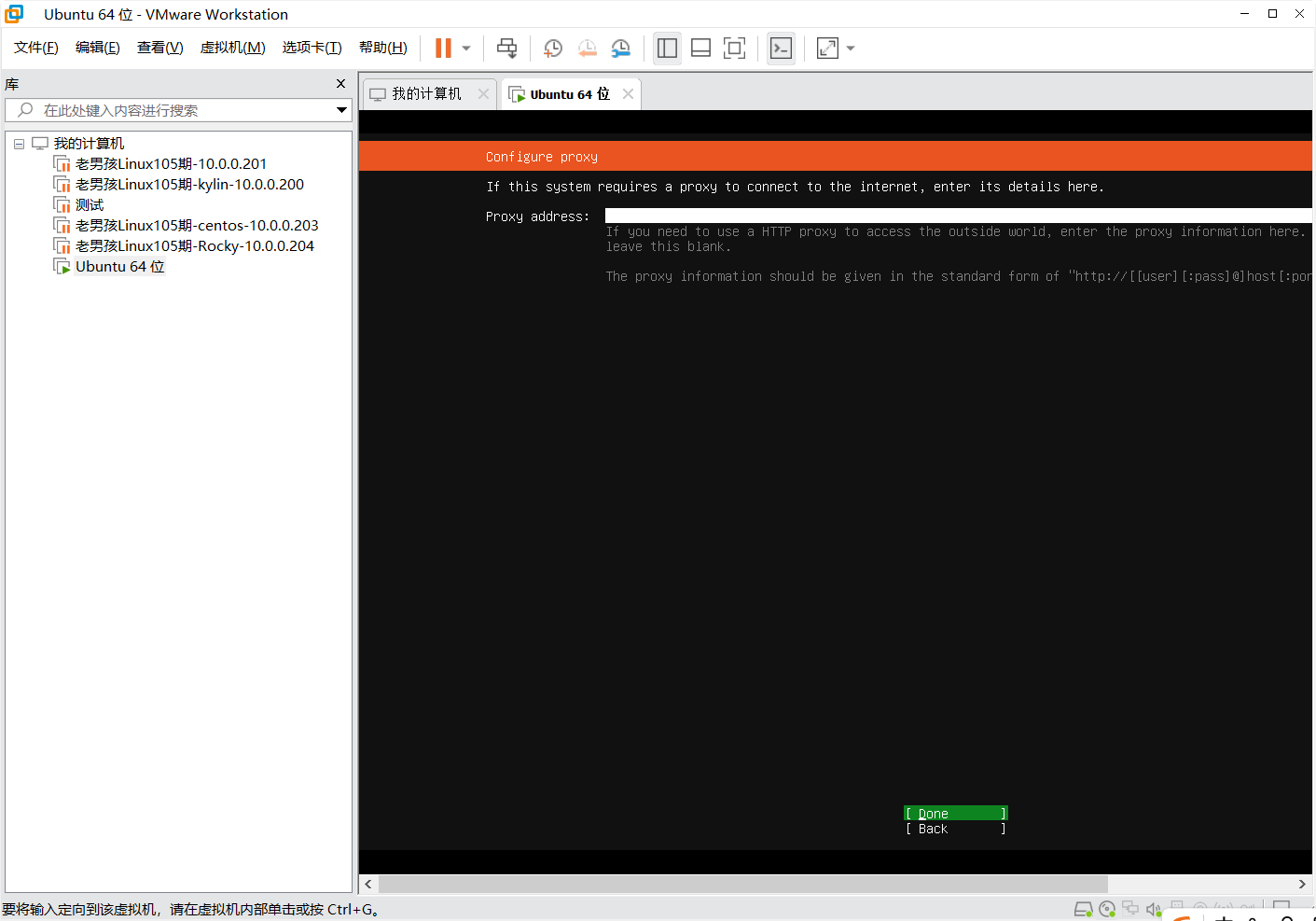
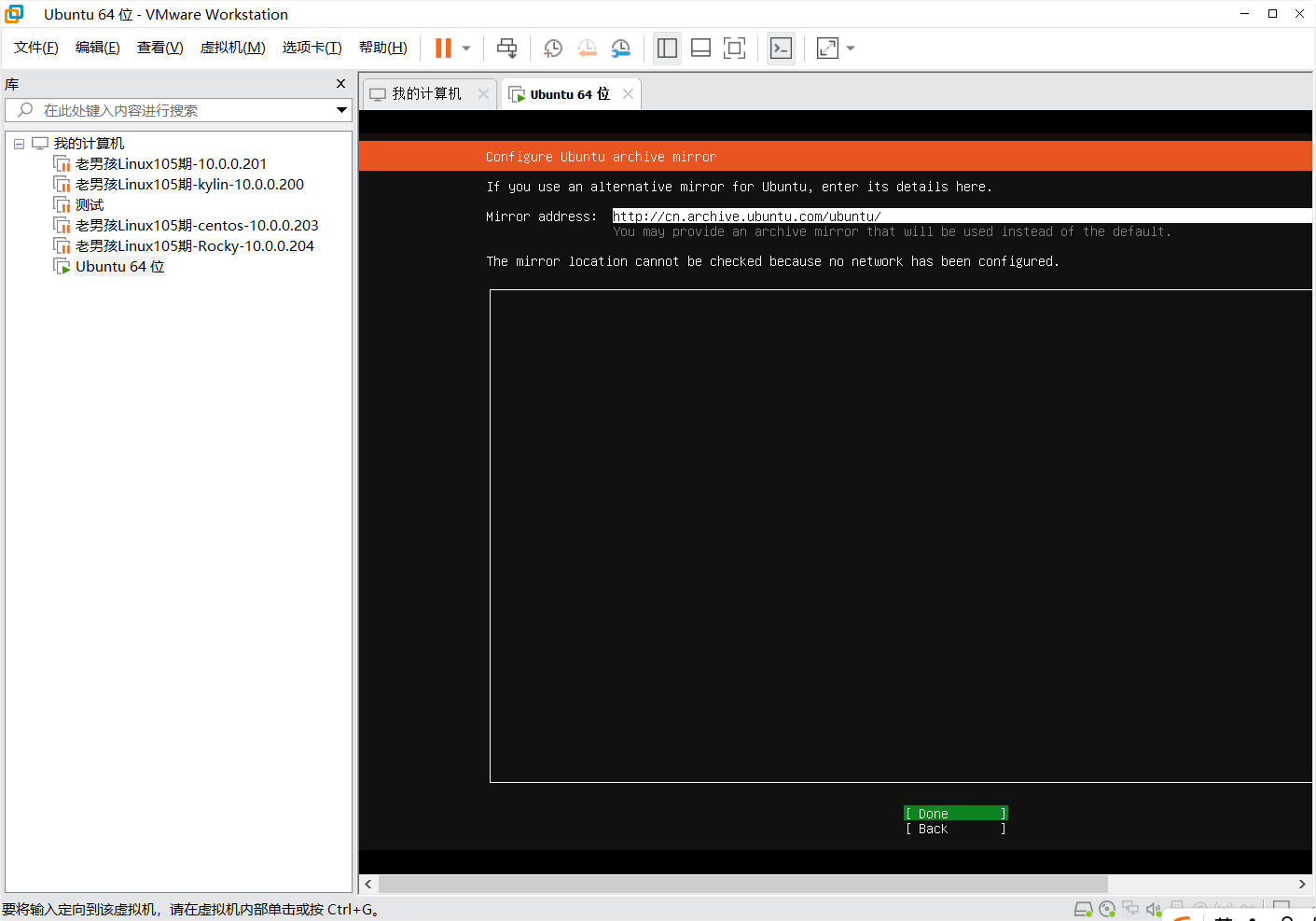
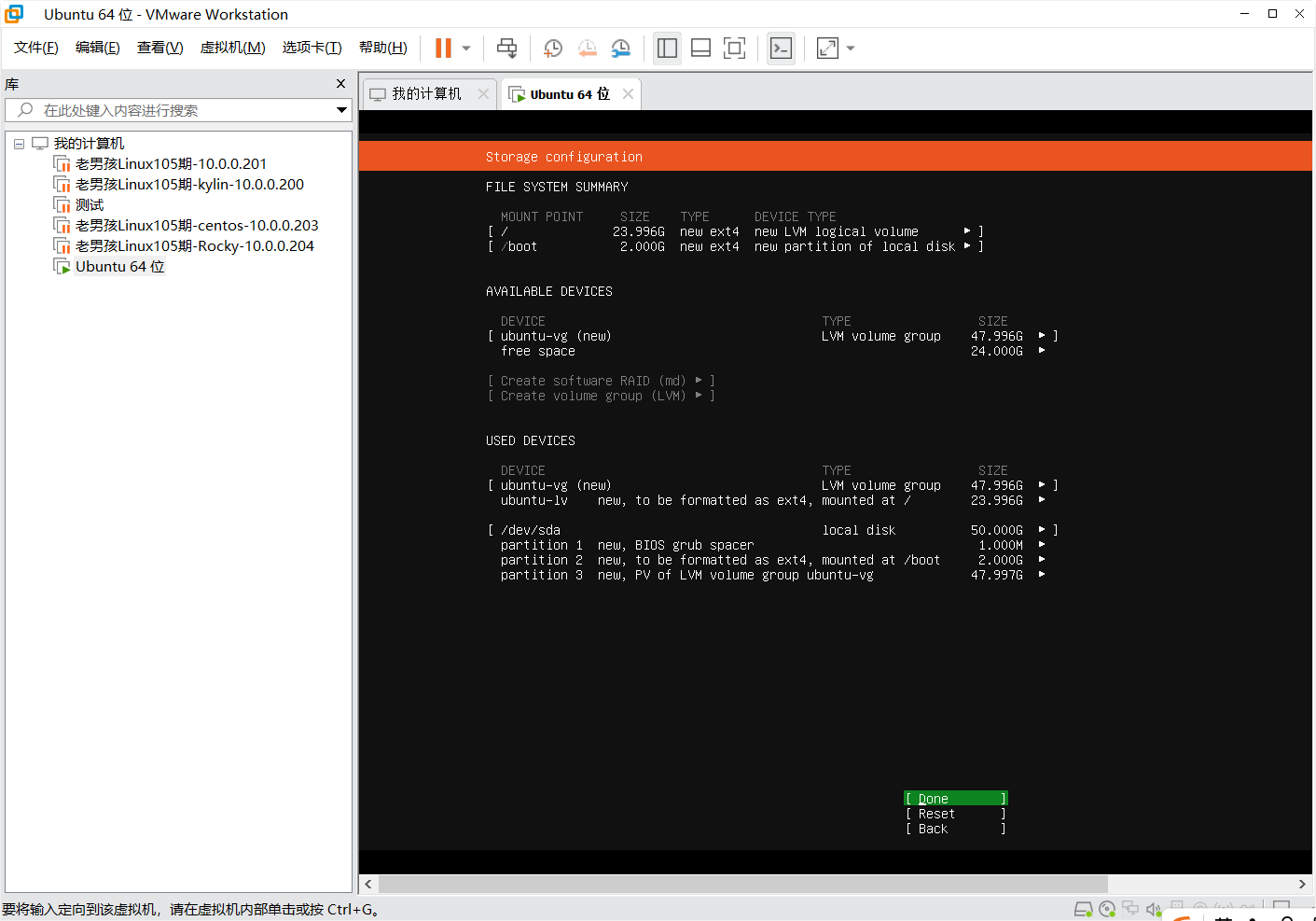
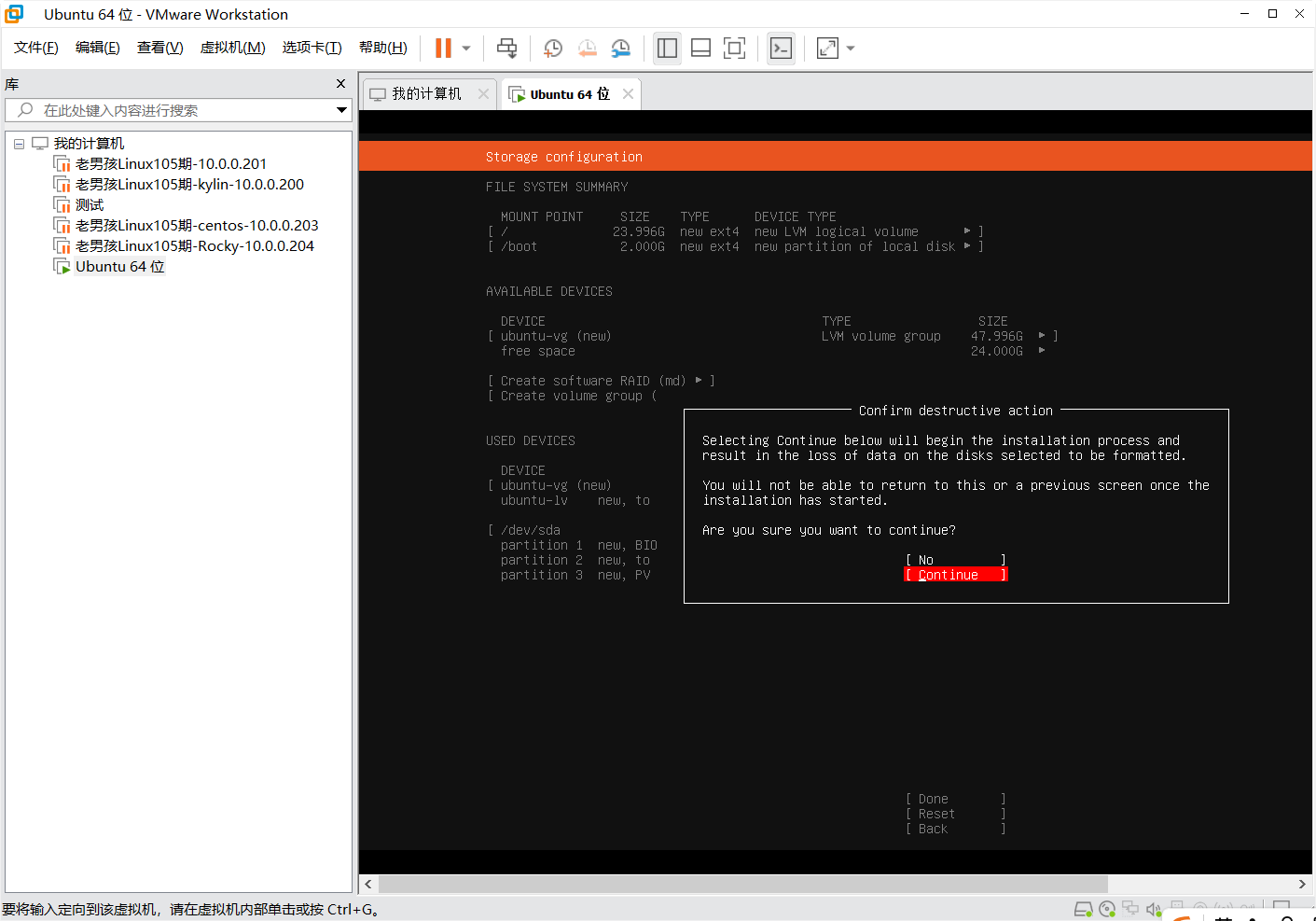
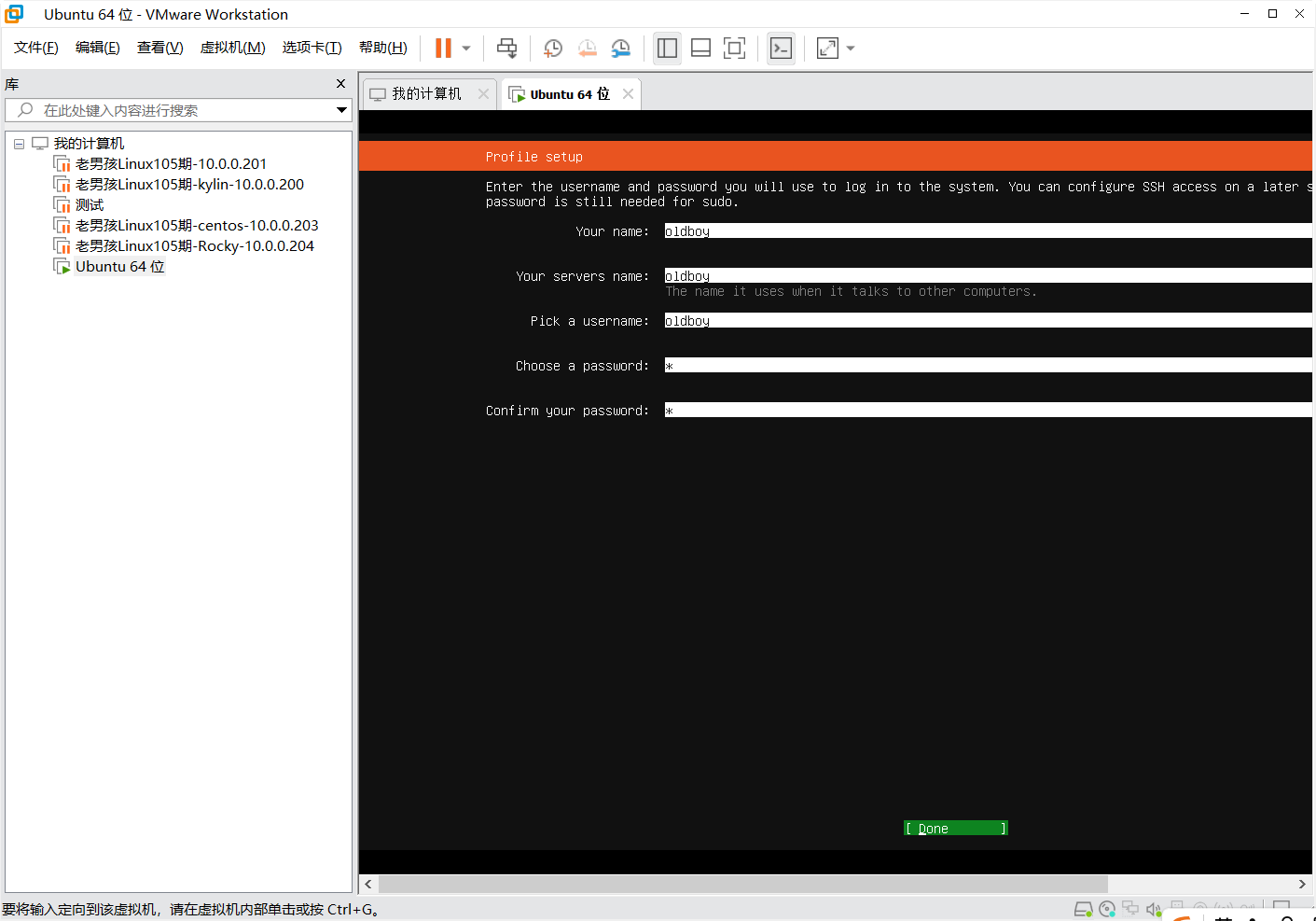
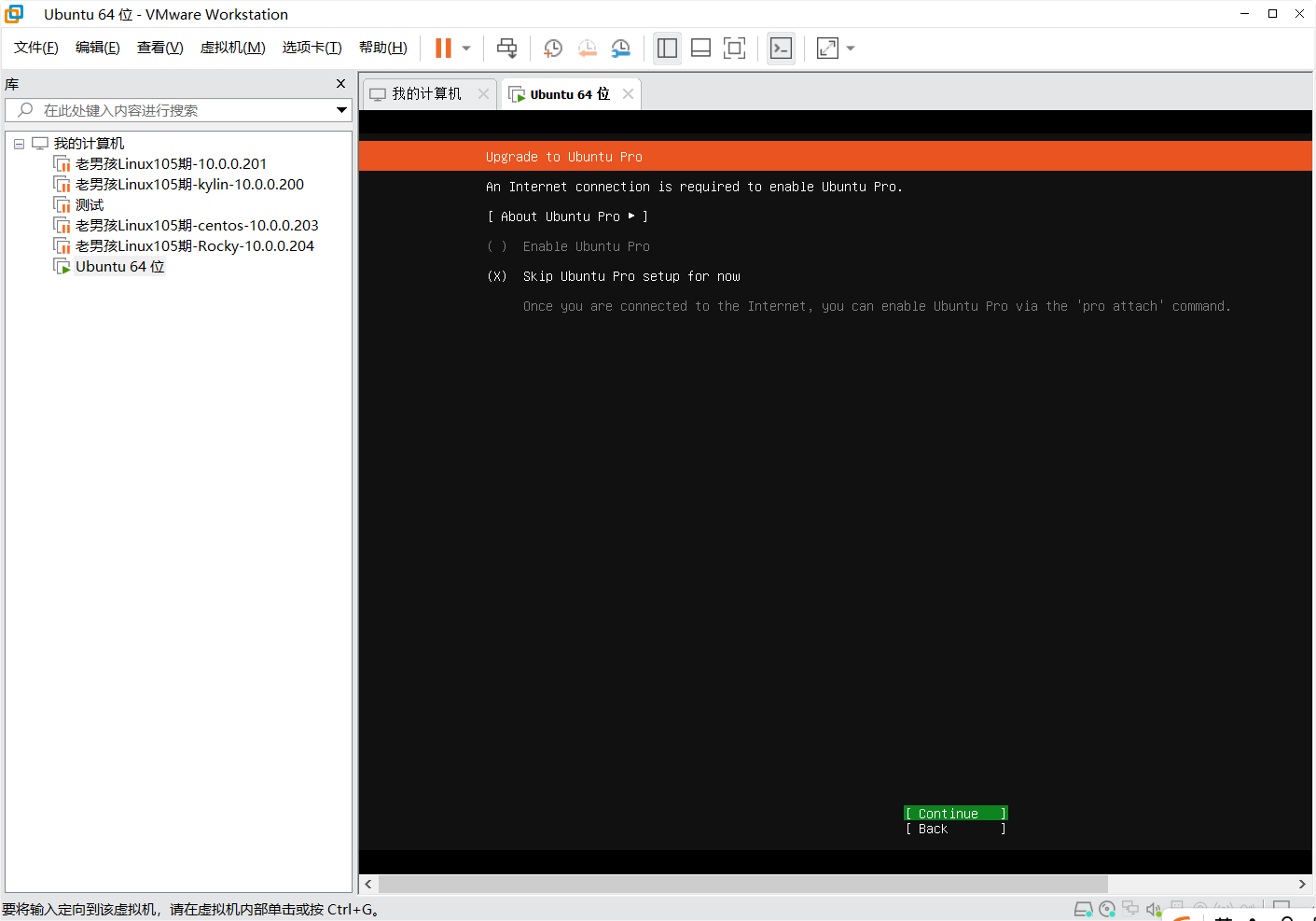
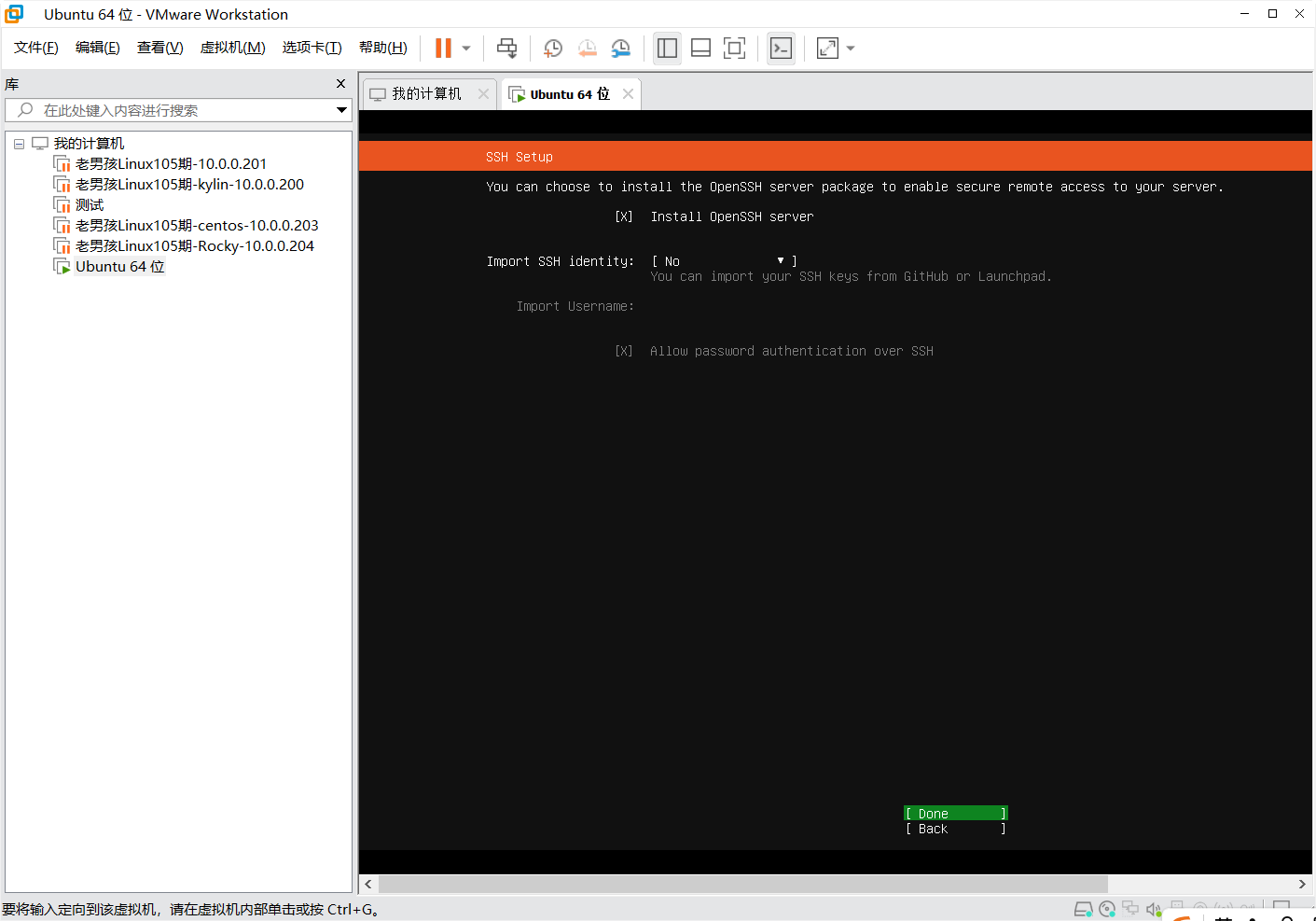
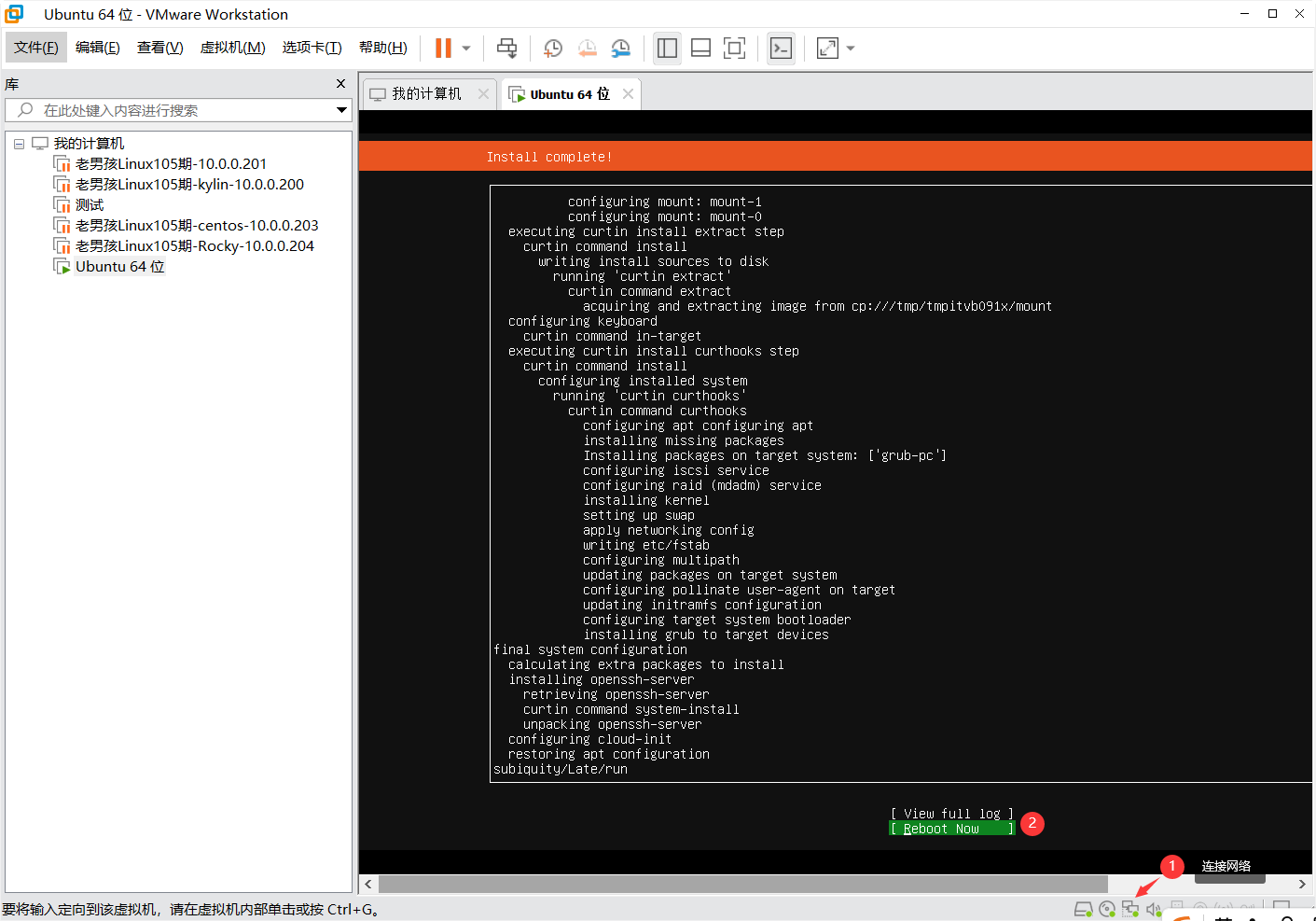
2.Ubuntu系统安装

day001-Linux基础-Linux发展VMware系统安装

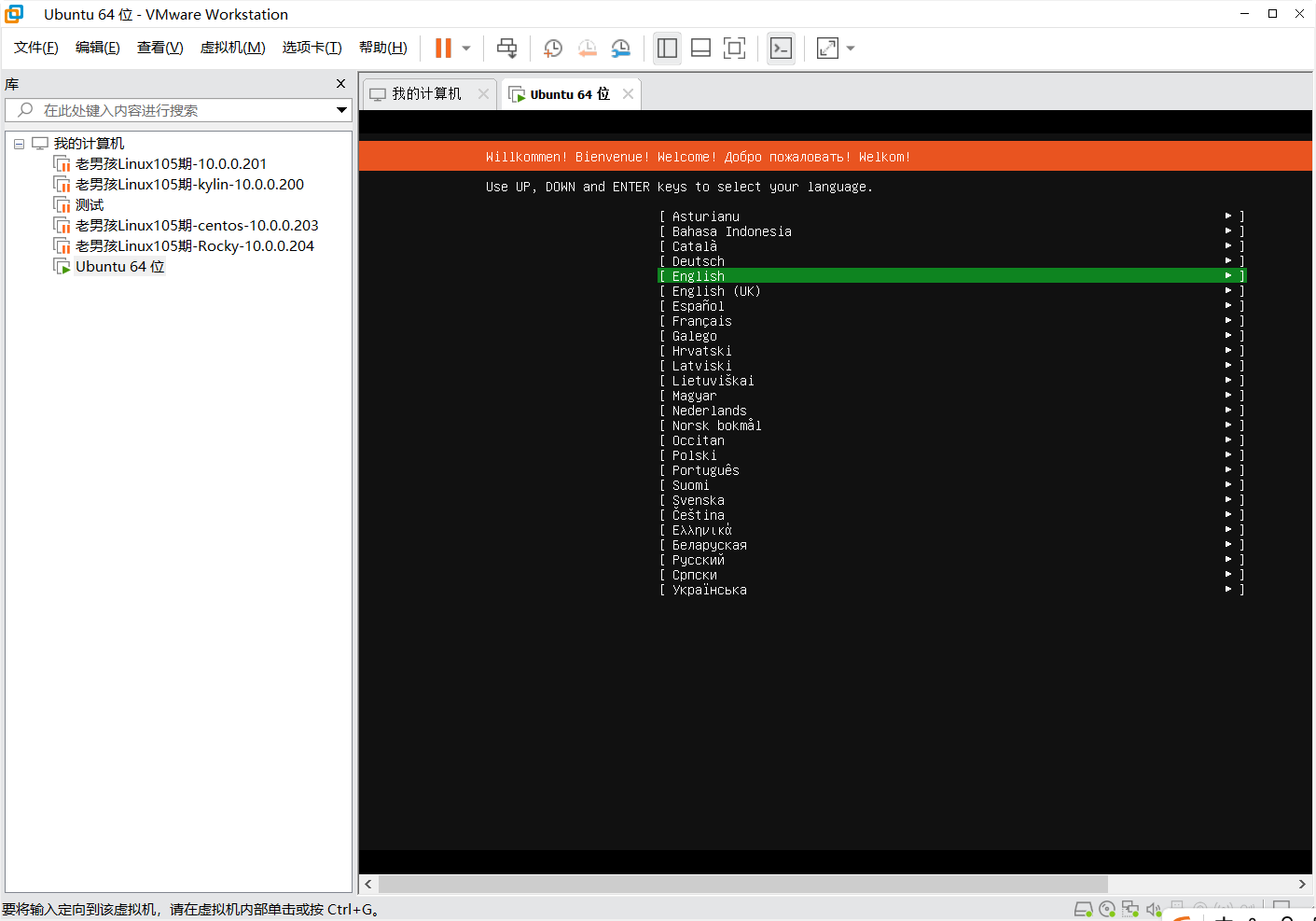
第二步:选择语言

day001-Linux基础-Linux发展VMware系统安装

day001-Linux基础-Linux发展VMware系统安装

day001-Linux基础-Linux发展VMware系统安装

day001-Linux基础-Linux发展VMware系统安装

day001-Linux基础-Linux发展VMware系统安装

day001-Linux基础-Linux发展VMware系统安装

day001-Linux基础-Linux发展VMware系统安装

day001-Linux基础-Linux发展VMware系统安装

day001-Linux基础-Linux发展VMware系统安装

day001-Linux基础-Linux发展VMware系统安装

![image-20260307203347050](/wp-content/uploads/notes/day001-老男孩105期-Linux发展VMware系统安装.assets/image-20260307203347050.pngday001-Linux基础-Linux发展VMware系统安装

day001-Linux基础-Linux发展VMware系统安装

day001-Linux基础-Linux发展VMware系统安装

day001-Linux基础-Linux发展VMware系统安装

day001-Linux基础-Linux发展VMware系统安装

day001-Linux基础-Linux发展VMware系统安装

day001-Linux基础-Linux发展VMware系统安装

回车

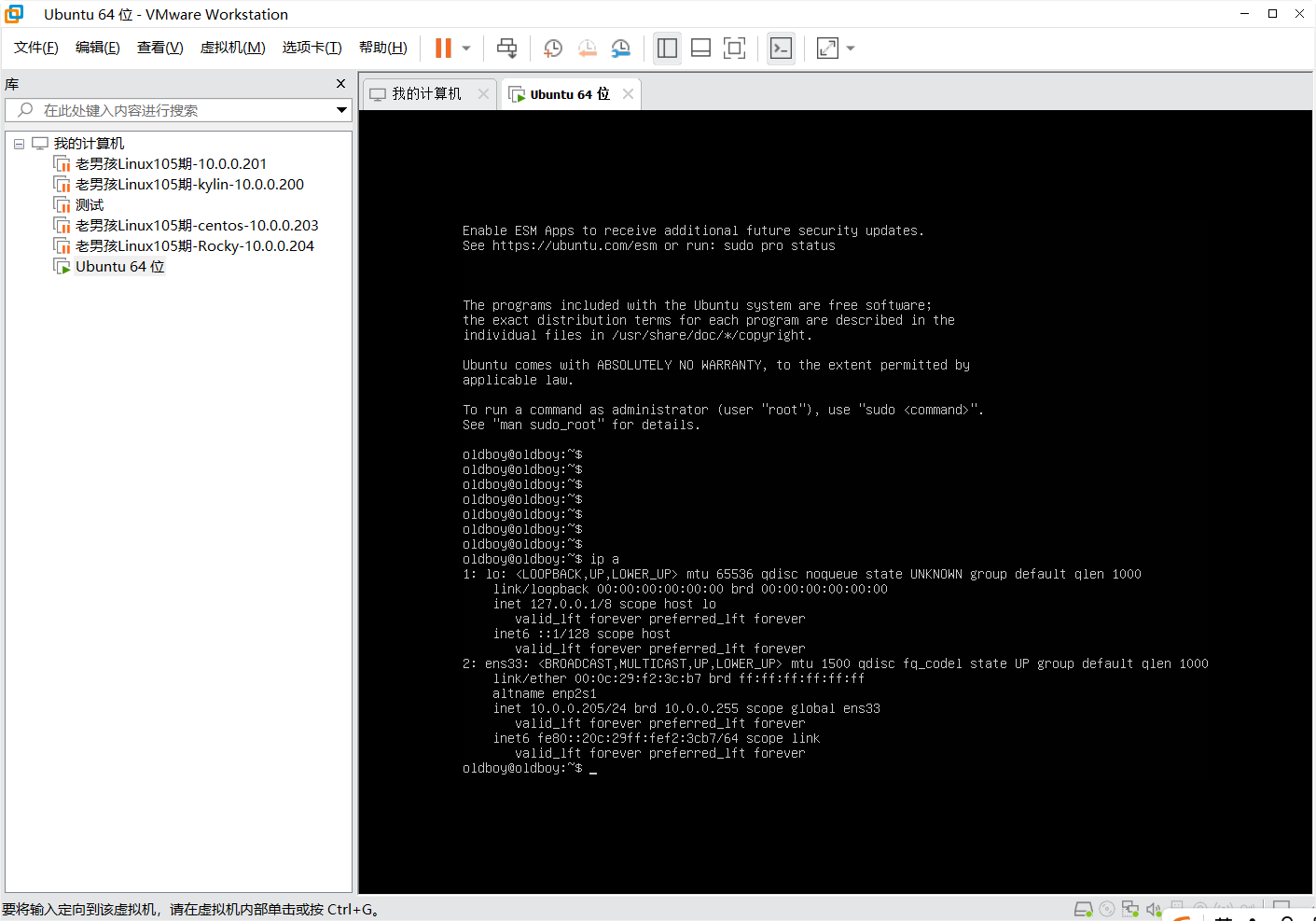
登录查看是否成功

day001-Linux基础-Linux发展VMware系统安装

正文完
 0
评论(没有评论)